Moduł 8 - Zajęcia 15 - Użytkownicy
1.1 Konta
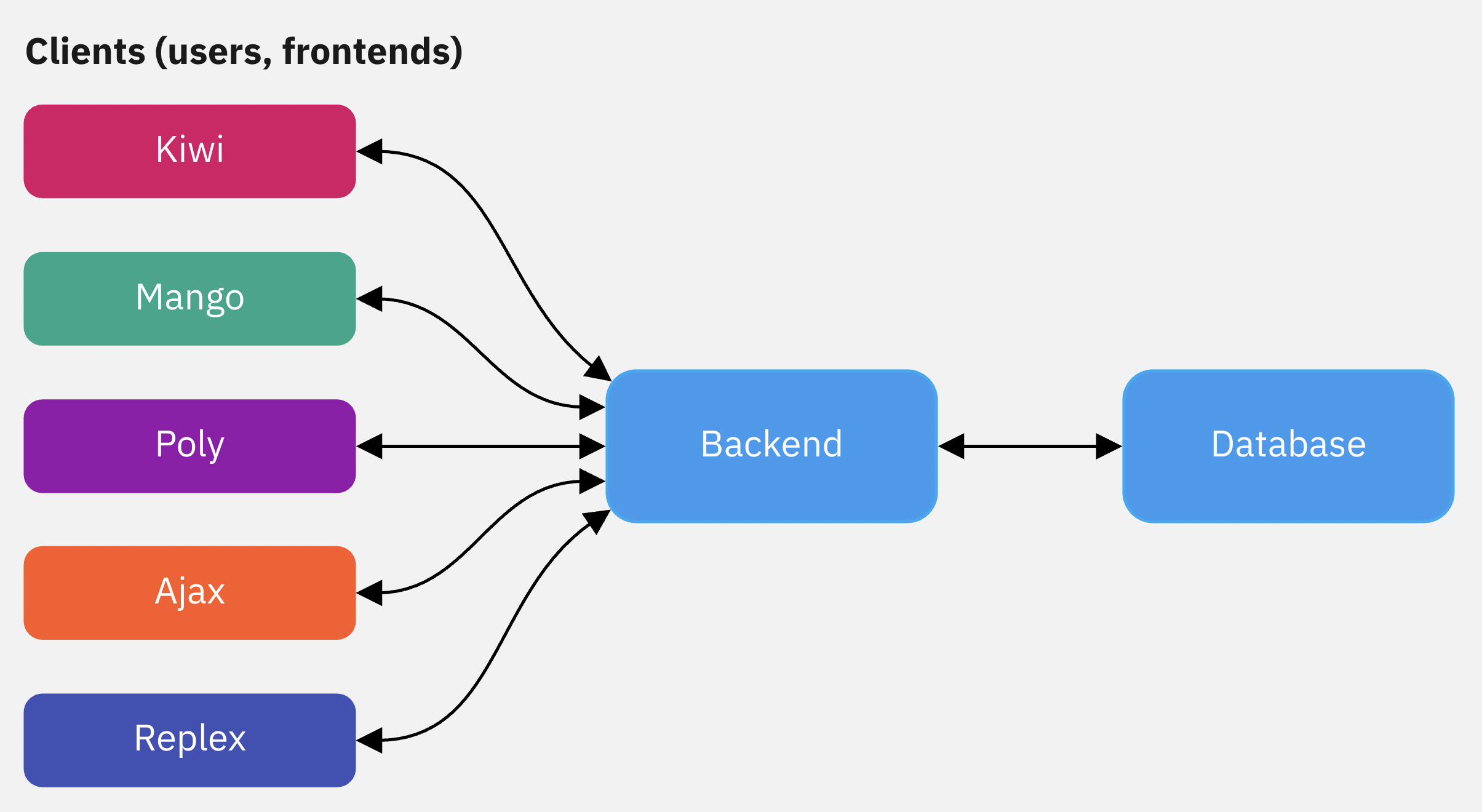
Absolutna większość aplikacji pozwala użytkownikowi utworzyć konto. Daje to front-endowi i back-endowi możliwość rozróżniania użytkowników. Dzięki temu zarejestrowany użytkownik może pracować z danymi, które są dostępne tylko dla niego. Na przykład w aplikacji planera zadań, każdy zarejestrowany użytkownik będzie miał swoją odrębną listę zadań.
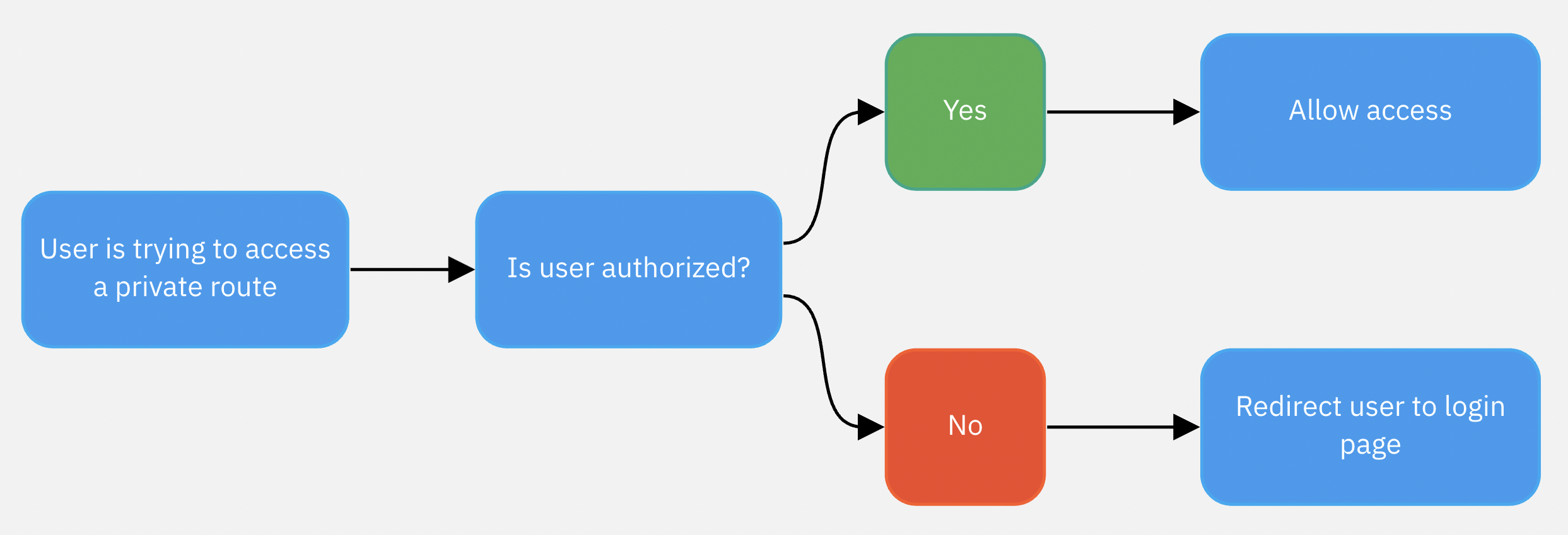
Oprócz tego aplikacja może posiadać zamknięte trasy, dostępne tylko dla zarejestrowanych użytkowników. Jeśli użytkownik nie wszedł na swoje konto, przy próbie odwiedzenia zamkniętej trasy zostanie przekierowany na stronę logowania albo rejestracji.
2.1 Uprawnienia dostępu
Proces weryfikacji uwierzytelnienia oraz sprawdzanie poziomu uprawnień dostępu do danych wykonuje się na backendzie i jest opisywany dwoma terminami.
Uwierzytelnienie (authentication) - to proces sprawdzenia uprawnień dostępu użytkownika (login/hasło). Sprawdzenie poprawności danych użytkownika drogą porównania wprowadzonego przez niego loginu/hasła z danymi zapisanymi w bazie danych.
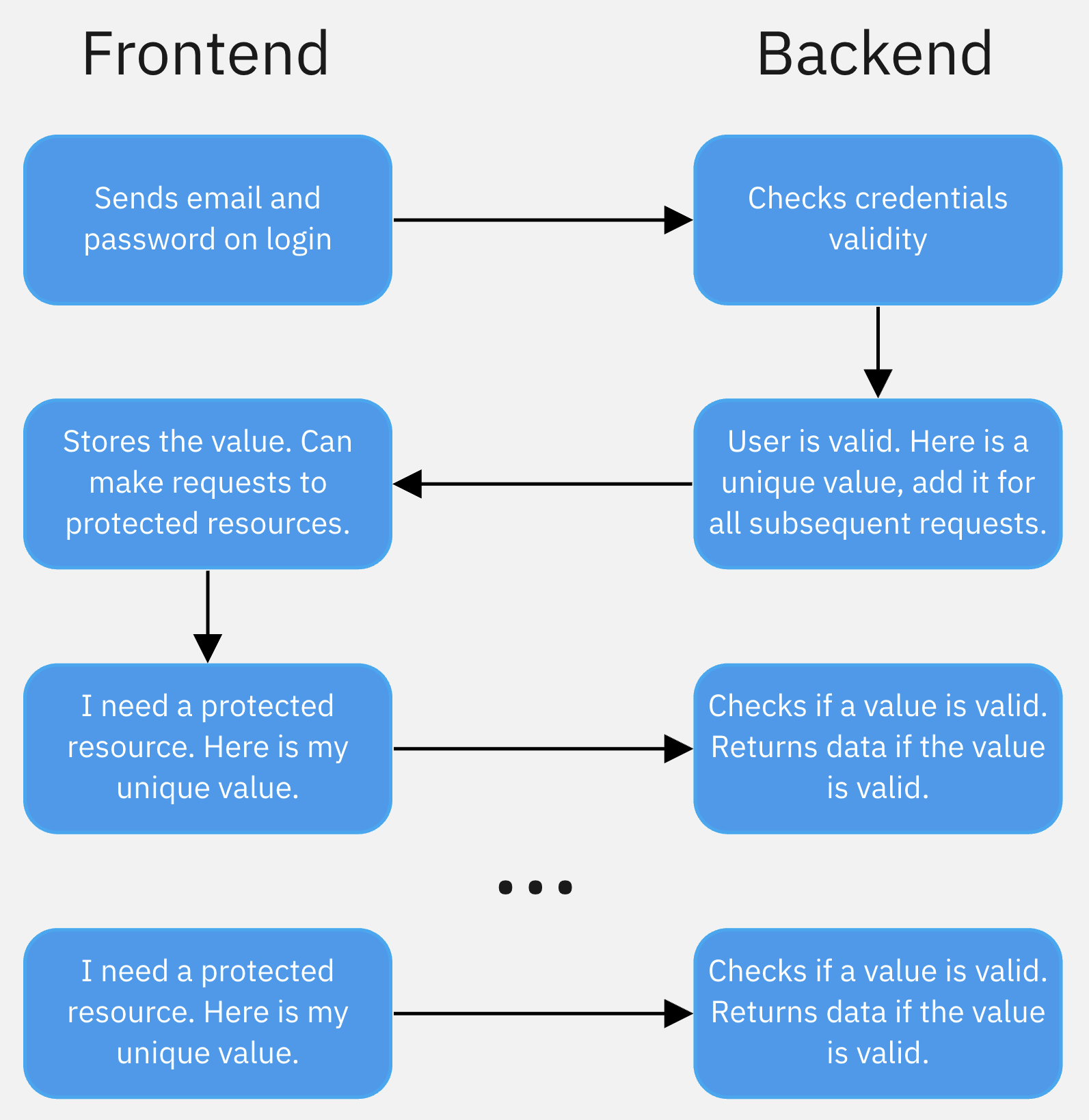
Autoryzacja (authorization) - to sprawdzenie uprawnień użytkownika dla konkretnych zasobów. Uprawnieniami dostępu może być dowolna unikalna wartość, którą front-end przekazuje z każdym zapytaniem HTTP do back-endu.
Na przykład, podczas każdego zapytania do zasobu my-api.com/tasks, system autoryzacji sprawdzi, czy użytkownik ma prawo zwracać się do tego zasobu. W rezultacie zapytanie zwróci status 200 lub 403. Uprawnienia dostępu do zasobu określa się na podstawie obecności unikalnej wartości w zapytaniu (tokenie).
3.1 JSON Web Token
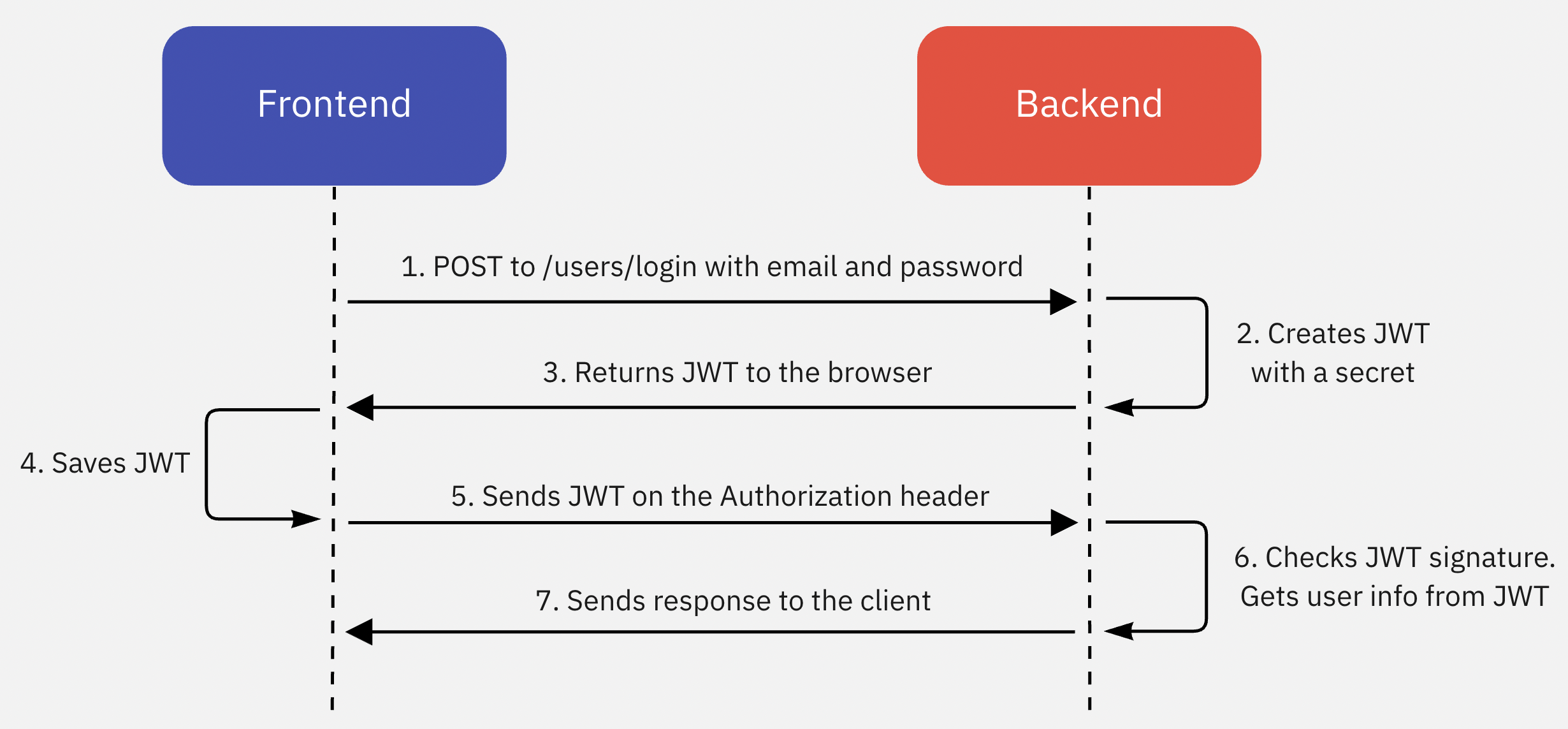
Jeden z mechanizmów autoryzacji to JWT (JSON Web Token). Tokeny reprezentują sobą środki autoryzacji dla każdego zapytania od front-endu do back-endu. Tokeny tworzone są w back-endzie w oparciu o sekretny klucz (który przechowywany jest na serwerze) i jakieś unikalne dla użytkownika dane, np. email . Token w rezultacie jest przechowywany na front-endzie i wykorzystywany do autoryzacji każdego zapytania.
Każdy token to unikalny zaszyfrowany wiersz, który zawiera trzy bloki: nagłówek (header), zbiór pól (payload) i sygnaturę. Próba podmiany danych w headerze lub payloadzie (przez kogoś ze złymi zamiarami 🙂) spowoduje unieważnienie tokenu, gdyż jego sygnatura nie będzie odpowiadała początkowym wartościom. Możliwości wygenerowania nowej sygnatury nie ma, ponieważ tajny klucz szyfrowania znajduje się tylko na serwerze.
4.1 Menadżer zadań
Przeanalizuj kompletny przykład aplikacji menadżera zadań, w którym dodana jest realizacja rejestracji, loginu, aktualizacji użytkownika, przekierowania i pracy ze zbiorem chronionych danych. W przykładzie wykorzystuje się pełnowartościowy back-end, który tworzy JWT dla każdego użytkownika. Za pracę z użytkownikiem i tokenem odpowiada część statusu state.auth, przeanalizuj slice, operację i selektory.
Zanim jednak to zrobimy musimy wprowadzić na koniec kilka pojęć i bibliotek.
4.2 React Helmet
React Helmet pozwala nam na modyfikację wszystkich właściwości head dokumentu. Najprostszym przykładem wykorzystania tej biblioteki jest zmiana tytułu strony jako pole title w zależności od Routingu.
Nasza strona logowania nazwana Login.js wykorzystująca formularz LoginForm.jsx oraz React Helmet wygląda w następujący sposób:
            import { Helmet } from 'react-helmet';
            import { LoginForm } from 'components/LoginForm/LoginForm';

            export default function Login() {
              return (
                <div>
                  <Helmet>
                    <title>Login</title>
                  </Helmet>
                  <LoginForm />
                </div>
              );
            }
4.3 Redux Persist
Redux Persist pozwala na przechowywanie informacji w Store także po odświeżeniu strony. Najcześciej jest używany do przechowywania informacji o tokenie użytkownika. Dzięki temu, po odświeżeniu strony użytkownik nie musi się ponownie logować - Redux Persist po odświeżeniu/ponownym wejściu na stronę odczyta zapisane wcześniej informacji w np localStorage. Używając tej biblioteki musimy zrobić zmiany w dwóch naszych plikach:
            store.js
            import { configureStore } from "@reduxjs/toolkit";
            import {
              persistStore,
              persistReducer,
              FLUSH, REHYDRATE, PAUSE, PERSIST, PURGE, REGISTER,
            } from "redux-persist";
            **import storage from "redux-persist/lib/storage";**
            import { tasksReducer } from "./tasks/slice";
            import { authReducer } from "./auth/slice";

            // Persisting token field from auth slice to localstorage
            const authPersistConfig = {
              key: "auth",
              storage,
              whitelist: ["token"],
            };

            export const store = configureStore({
              reducer: {
                auth: persistReducer(authPersistConfig, authReducer),
                tasks: tasksReducer,
              },
              **middleware: (getDefaultMiddleware) =>
                getDefaultMiddleware({
                  serializableCheck: {
                    ignoredActions: [FLUSH, REHYDRATE, PAUSE, PERSIST, PURGE, REGISTER],
                  },
                }),
              devTools: process.env.NODE_ENV === "development",
            });

            export const persistor = persistStore(store);
Idąc od góry: importujemy persistStore, persistReducer oraz kilka dodatkowych akcji z redux-persist. Importujemy także storage - domyślnie jest to localStorage. W celu użycia innych miejsc do przechowywania informacji zapraszam do dokumentacji biblioteki.
Następnie definujemy authPersistConfig, w którym definiujemy 3 istotne element:
- key - klucz o odpowiadającej nazwie naszego reducera
- storage - miejsce, w którym biblioteka będzie przechowywała informacje pomiędzy odświeżeniami strony
- whitelist lub blacklist - szczegóły dostępne w dokumentacji
Kolejne dwie zmiany dotyczą już samej konfiguracji naszego store. Przede wszystkim używamy metody persistReducer do której przekazujemy config oraz oryginalny reducer. Następnie definujemy middleware, w którym przekazujemy informację na temat akcji, które redux-persist ma ignorować podczas procesu zapisywania informacji do storage. Middleware to kawałek kodu, który jest wykonywany "pomiędzy" danymi akcjami użytkownika - w naszym wypadku pomiędzy wykonanią dowolnej akcji. O middlewarach nauczycie się więcej podczas kursu Node.js. Ignorujemy kilka akcji celowo, ponieważ zależy nam na tym, by nasz kod został odświeżany podczas wykonywania akcji przez użytkownika, a nie podczas akcji, które redux-persist wykonuje.
            index.js
            import React from 'react';
            import ReactDOM from 'react-dom/client';
            import { App } from 'components/App';
            import { BrowserRouter } from 'react-router-dom';
            import { PersistGate } from 'redux-persist/integration/react';
            import { Provider } from 'react-redux';
            import { store, persistor } from './redux/store';
            import 'modern-normalize';
            import './styles.css';

            ReactDOM.createRoot(document.getElementById('root')).render(
              <React.StrictMode>
                <Provider store={store}>
                  **<PersistGate loading={null} persistor={persistor}>**
                    <BrowserRouter>
                      <App />
                    </BrowserRouter>
                  </PersistGate>
                </Provider>
              </React.StrictMode>
            );
Do index.js zostały dodane pogrubione fragmenty kodu. PersistGate dodajemy w takim sam sposób jak dodajemy React.Context. Musimy zdefiniować dwa argumenty:
- loading - komponent (lub null), który się wyświetli, podczas gdy biblioteka będzie próbowała pobrać początkowe dane
- persistor - wynik funkcji persistStore z naszego store.js
4.4 Auth
Poza akcjami Redux`owymi, które znajdują się w src/redux/auth potrzebujemy dodać jeszcze kilka plików:
Hook useAuth
            import { useSelector } from 'react-redux';
            import {
              selectUser,
              selectIsLoggedIn,
              selectIsRefreshing,
            } from 'redux/auth/selectors';

            export const useAuth = () => {
              const isLoggedIn = useSelector(selectIsLoggedIn);
              const isRefreshing = useSelector(selectIsRefreshing);
              const user = useSelector(selectUser);

              return {
                isLoggedIn,
                isRefreshing,
                user,
              };
            };
Hook ten pozwala nam w łatwy sposób dostać się do wszystkich informacji o użytkowniku. Będziemy go wykorzystywać w kilku miejscach aplikacji. Jego głównym zadaniem jest agregacja selektorów w jednym miejscu.
Komponenty PrivateRoute oraz RestrictedRoute
            import { Navigate } from 'react-router-dom';
            import { useAuth } from 'hooks';

            export const PrivateRoute = ({ component: Component, redirectTo = '/' }) => {
              const { isLoggedIn, isRefreshing } = useAuth();
              const shouldRedirect = !isLoggedIn && !isRefreshing;

              return shouldRedirect ? <Navigate to={redirectTo} /> : Component;
            };
Komponenty te odpowiedzialne są za dostęp do naszych zasobów. Na podstawie hooka useAuth otrzymujemy informacje o użytkowniku. Jeżeli użytkownik jest zalogowany i spróbuje wejść na RestrictedRoute zostanie przekierowany na inny adres URL. Nie chcemy zalogowanemu użytkownikowi dawać możliwości ponownego zalogowania się, bądź zarejestrowania. W przypadku PrivateRoute sprawa jest odwrotna: jeżeli użytkownik nie jest zalogowany należy go przekierować na odpowiedni adres URL.
            App.js
            import { useEffect, lazy } from 'react';
            import { useDispatch } from 'react-redux';
            import { Route, Routes } from 'react-router-dom';
            import { Layout } from './Layout';
            import { PrivateRoute } from './PrivateRoute';
            import { RestrictedRoute } from './RestrictedRoute';
            import { refreshUser } from 'redux/auth/operations';
            import { useAuth } from 'hooks';

            const HomePage = lazy(() => import('../pages/Home'));
            const RegisterPage = lazy(() => import('../pages/Register'));
            const LoginPage = lazy(() => import('../pages/Login'));
            const TasksPage = lazy(() => import('../pages/Tasks'));

            export const App = () => {
              const dispatch = useDispatch();
              const { isRefreshing } = useAuth();

              useEffect(() => {
                dispatch(refreshUser());
              }, [dispatch]);

              return isRefreshing ? (
                <b>Refreshing user...</b>
              ) : (
                <Routes>
                  <Route path="/" element={<Layout />}>
                    <Route index element={<HomePage />} />
                    <Route
                      path="/register"
                      element={
                        <RestrictedRoute redirectTo="/tasks" component={<RegisterPage />} />
                      }
                    />
                    <Route
                      path="/login"
                      element={
                        <RestrictedRoute redirectTo="/tasks" component={<LoginPage />} />
                      }
                    />
                    <Route
                      path="/tasks"
                      element={
                        <PrivateRoute redirectTo="/login" component={<TasksPage />} />
                      }
                    />
                  </Route>
                </Routes>
              );
            };
Ostatnia rzecz to zmiany w App.js. Przede wszystkim definiujemy, które ścieżki są Private i powinniśmy przekierować użytkowników na /login, a które są Restricted i powinniśmy zalogowanych użytkowników kierować na stronę /tasks.
codesandbox.io