Moduł 7 - Zajęcia 12 - Materiały dodatkowe

1.1 Prosty serwer HTTP

Dzisiaj Node.js wykorzystywany jest na wielu polach, ale jego pierwotnym celem było dostarczanie usług serwera webowego.

W porównaniu z ustawieniami serwera Apache, NGINX lub dowolnego innego serwera webowego, skonfigurowanie serwera w Node jest bardzo proste. Wbudowany moduł HTTP (i jego analog, moduł HTTPS dla bezpiecznego połączenia) dostarcza metodę createServer, która tworzy prosty serwer webowy.

Warto zauważyć, że NGINX to reverse proxy serwer i zazwyczaj wykorzystywany jest razem z aplikacją Node.js, a nie jako jego alternatywa.

Wszystko, co należy zrobić, to wskazać funkcję powtórnego wywołania, która będzie opracowywać przychodzące zapytania. Serwer uruchamia się przez wywołanie metody listen i wskazanie numeru portu, na którym serwer będzie oczekiwał zapytania:

            const http = require('docs/additional_materials/simple-web-server/http');
            const port = 3000;

            const server = http.createServer((req, res) => {
              res.end('Hello world!');
            });

            server.listen(port, () => {
              console.log(`Serwer oczekuje połączenia na porcie ${port}`);
            });
          

Ze względów bezpieczeństwa i debugowania zazwyczaj wykorzystuje się porty powyżej 1024 i wybiera takie numery, jak 3000, 8000, 3030 i 8080, ponieważ łatwiej je zapamiętać. Jeżeli zapiszesz ten kod w pliku server.js i uruchomisz skrypt na konsoli:

            node server.js
          

to wpisując w wierszu adresowym adres przeglądarki http://localhost:3000/, zobaczysz tekst 'Hello world!'. Wykonanie skryptu można zatrzymać kombinacją Ctrl+C w terminalu. Jak widzimy, u podstaw serwera webowego Node znajduje się funkcja powtórnego wywołania i to ona opracowuje wszystkie przychodzące zapytania. Przekazywane są do niej dwa argumenty: obiekt IncomingMessage - zmienna req i obiekt ServerResponse - zmienna res. Obiekt IncomingMessage zawiera wszystkie informacje o zapytaniu HTTP: jaki URL jest potrzebny, wszystkie wysłane nagłówki, wszystkie przesłane w ciele dane i tak dalej. Obiekt ServerResponse zawiera właściwości i metody do zarządzania odpowiedzią, która odsyłana jest z powrotem do klienta (zazwyczaj przeglądarki). Obiekt ServerResponse realizuje interfejs strumienia zapisu, określający to, jak dokładnie dane przesyłane są do klienta.

2.1 Serwer web na Node.js

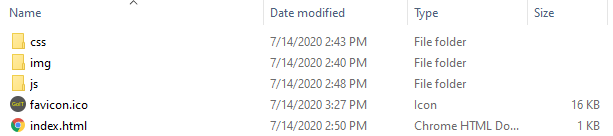
Teraz tworzymy prosty serwer webowy, dla wyświetlenia strony statycznej. Struktura strony będzie wyglądać następująco:

Plik index.html zawiera następujący układ:

            <!DOCTYPE html>
            <html lang="en">
              <head>
                <meta charset="UTF-8" />
                <meta name="viewport" content="width=device-width, initial-scale=1.0" />
                <link rel="stylesheet" href="/css/main.css" />
                <title>Simple site</title>
              </head>
              <body>
                <h3>Przykład prostej strony</h3>
                <img
                  src="/img/photo.jpg"
                  alt="photo of turned on laptop computer"
                  class="picture"
                />
                <div class="js-class"></div>
                <script src="/js/main.js"></script>
              </body>
            </html>
          

W nim podłączamy style z pliku main.css i javascript, kod z pliku main.js. Także u nas w HTML wyświetla się obraz. Robi się to po to, aby nasz serwer zwracał dowolny plik, którego zażąda od niego przeglądarka, style, kod lub widoki. Aby sprawdzić, czy main.js podłączył się prawidłowo, wyprowadzamy odpowiednią wiadomość do index.html.

            const container = document.querySelector('.js-class');
            container.textContent = 'javaScript jest podłączony na stronie';
          

Tworzymy plik server.js i umieszczamy w nim następujący kod, aby nasza strona prawidłowo wyświetlała się po uruchomieniu:

            const http = require('docs/additional_materials/simple-web-server/http');
            const fs = require('fs').promises;
            const url = require('url');
            const path = require('path');

            const contentType = {
              '.html': 'text/html',
              '.js': 'text/javascript',
              '.css': 'text/css',
              '.jpg': 'image/jpeg',
              '.ico': 'image/x-icon',
            };

            http
                    .createServer(async (req, res) => {
                      const { pathname } = url.parse(req.url);
                      let filename = pathname.substring(1);
                      if (pathname === '/') {
                        filename = 'index.html';
                      }
                      const type = contentType[path.extname(filename)];
                      res.writeHead(200, { 'Content-Type': type });
                      if (type.includes('image')) {
                        const img = await fs.readFile(filename);
                        res.write(img, 'hex');
                      } else {
                        const content = await fs.readFile(filename, 'utf8');
                        res.write(content);
                      }
                      res.end();
                    })
                    .listen(3000, () => console.log('Listen server on port 3000'));
          

Wykonamy nasz kod poprzez następujące polecenie:

            $ node server.js
          

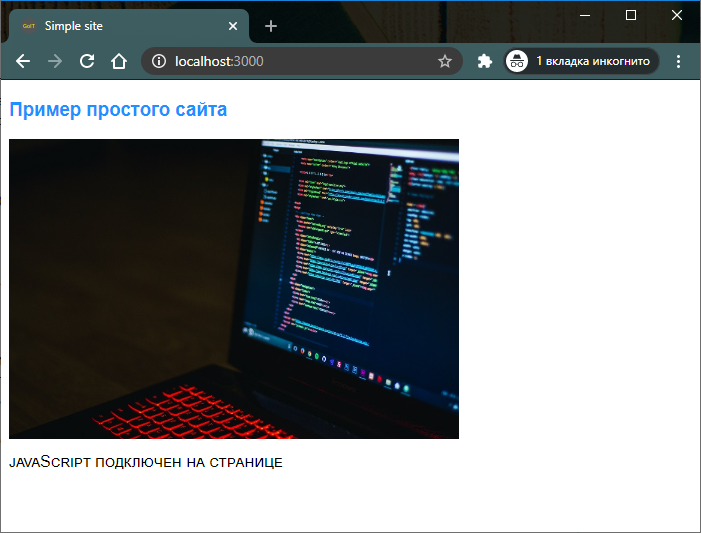
Po wykonaniu zobaczymy wiadomość - Listen server on port 3000. Oznacza to, że serwer jest włączony i gotowy do pracy. Otwieramy przeglądarkę i przechodzimy po przejściu na adres http://localhost:3000/, zobaczymy następujące okno:

Widzimy, że nagłówek jest niebieski, co znaczy, że style są podłączone, także widać wiadomość z main.js. Przeanalizujmy bardziej szczegółowo kod i to, co się dzieje. Na początku podłączamy moduły, które potrzebne są nam do pracy. Dalej widzimy obiekt z typami MIME, który pozwoli nam oddawać różnorodny kontent - co to oznacza? Nagłówek obiekt Content-Type przy odpowiedzi przeglądarki wykorzystuje się po to, aby określić typ zasobu MIME. W odpowiedziach serwera nagłówek Content-Type powiadamia klienta, jaki będzie typ przekazywanego kontentu. W niektórych przypadkach przeglądarki starają się same określić MIME typ przekazywanego kontentu, ale ich reakcja może być nieadekwatna. Z tego względu, gdy będziemy oddawać plik klientowi, znając rozszerzenie pliku, możemy podstawiać odpowiadający MIME typ do nagłówka Content-Type:

            const contentType = {
              '.html': 'text/html',
              '.js': 'text/javascript',
              '.css': 'text/css',
              '.jpg': 'image/jpeg',
              '.ico': 'image/x-icon',
            };
          

Moduł path odpowiada za liczne operacje ze ścieżkami plików. Tak jak w zapytaniach GET, parametry przekazywane są przez url. Dla ich opracowywania powinniśmy przeanalizować ten łańcuch. Wygodnie będzie zrobić to przy pomocy standardowego modułu url i jego funkcji parse:

            const { pathname } = url.parse(req.url);
          

Dalej znajdujemy nazwę pliku, o który poprosił klient przez zapytanie HTTP:

            let filename = pathname.substring(1);
          

Tutaj wyrzucamy znak '/', od którego zaczyna się ścieżka do pliku. Jedynym wyjątkiem jest zwrócenie się do root strony i wtedy niezbędne jest oddanie pliku index.html:

            if (pathname === '/') {
              filename = 'index.html';
            }
          

Określamy rozszerzenie pliku, do którego trafiło zapytanie od klienta i wybieramy wymagany typ MIME w zmiennej type. Ustanawiamy nagłówek odpowiedzi:

            const type = contentType[path.extname(filename)];
            res.writeHead(200, { 'Content-Type': type });
          

Z powodu tego, że oddanie obrazów i plików tekstowych różni się, sprawdzamy, czy od klienta nie przyszło zapytanie o obraz. Tak jak widok - to binarne pliki. Odczytujemy plik i przekazujemy odczytany bufer w metodzie write, gdzie jako drugi parametr ustanawiamy kodowanie 'hex'.

            if (type.includes('image')) {
              const img = await fs.readFile(filename);
              res.write(img, 'hex');
            } else {
              const content = await fs.readFile(filename, 'utf8');
              res.write(content);
            }
            res.end();
          

Jeśli to plik tekstowy, wtedy w trakcie odczytu wskazujemy kodowanie utf8. Odpowiedź na zapytanie kończymy poleceniem res.end():

Example of a simple website

Przeanalizowaliśmy minimalny możliwy serwer internetowy, ale dla obsługiwania stron internetowych wykorzystuje się frameworki, takie jak Express, które biorą na siebie pracę budowania serwera internetowego od zera.

3.1 Zasoby statystyczne

Wróćmy do naszego serwera webowego. Mamy przykład statycznej strony, dla której napisaliśmy prosty serwer webowy na samym Node.js. Przeanalizujmy, jak w Express można wysyłać do użytkownika pliki statyczne. Do przedstawienia plików statycznych w Express wykorzystywana jest funkcja opracowywania pośredniczącego express.static.

Aby zacząć bezpośrednie dostarczanie plików, należy przekazać nazwę katalogu, w którym znajdują się statyczne zasoby, w funkcję opracowywania pośredniczącego express.static.

Utworzymy dla statycznych plików w projekcie katalog public, w którym dodamy naszą stronę z podstroną index.html.

Główny plik naszej aplikacji app.js będzie wyglądał następująco:

            const express = require('express');
            const path = require('path');
            const app = express();

            app.use(express.static(path.join(__dirname, 'public')));

            app.listen(3000, () => {
              console.log('Example app listening on port 3000!');
            });
          

Jeżeli teraz uruchomimy nasz serwer, to pod adresem http://localhost:3000/ zobaczymy to, co pokazano na rysunku 4 z rozdziału "Web serwer na Node.js" w pierwszej lekcji. Express w pełni wziął na siebie widok naszej strony.

Aby wstawić komponent express.static do procesu opracowywania zapytania, wywoływana jest funkcja app.use(). Ta funkcja express pozwala dodawać liczne komponenty, które mogą się jeszcze nazywać middleware lub oprogramowanie pośredniczące, do konwejera opracowywania zapytania:

            app.use(express.static(path.join(__dirname + '/public')));
          

Przy czym dane wywołanie powinno rozciągać się na wszystkie pozostałe wywołania funkcji app.get(), app.post() i tak dalej. W pierwszej kolejności opracowujemy zasoby statyczne. Do samej funkcji express.static() przekazuje się ścieżka w folderze z plikami statycznymi. Specjalna zmienna Node.js __dirname pozwala otrzymać pełną ścieżkę w folderze.

4.1 Systemy szablonów EJS

4.2 MVC i systemy szablonów

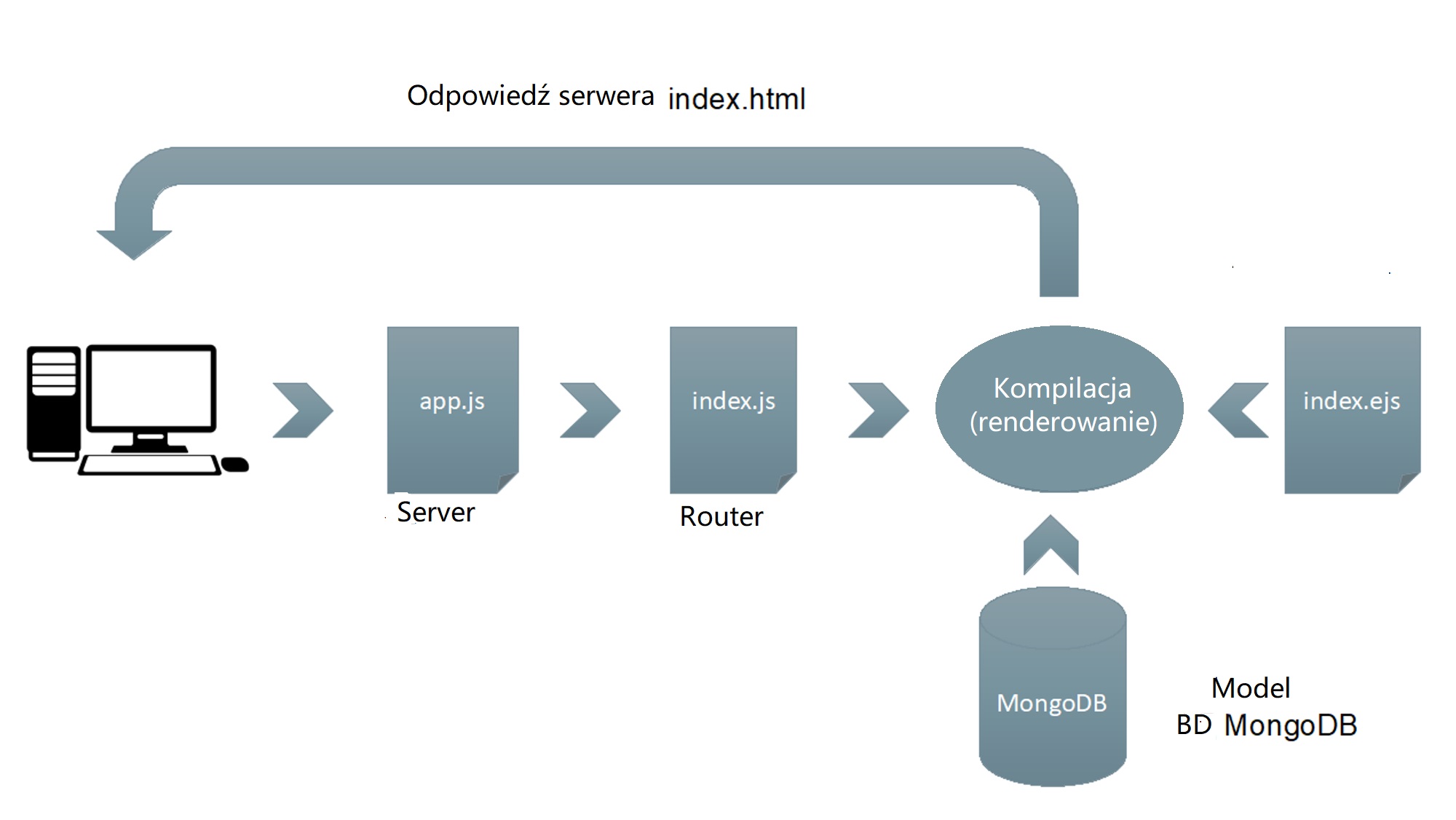
Systemy szablonów są ściśle związane z koncepcją MVC, która polega na rozdzieleniu logiki, danych i widoku. W aplikacjach MVC użytkownik pyta serwer o potrzebny zasób, a kontroler lub router zapytuje o dane aplikacji w modelu (bazie danych) i przekazuje te dane do widoku (szablonu), który realizuje ostateczne formatowanie danych dla końcowego użytkownika. Widoki MVC realizowane są przy pomocy języków szablonizacji. Widok przekazuje wartości otrzymane z modelu do szablonu i pokazuje plik szablonu określający sposób wyświetlania tych wartości.

4.3 Szablony EJS

System szablonów EJS jest dość popularny i wyróżnia się szybką kompilacją i renderowaniem. Wykorzystuje proste tagi szablonu: <% %> do podstawiania danych. Można używać także swoich separatorów, na przykład wstaw [? ?] zamiast <% %>. Istnieje możliwość rozbicia większego szablonu na podszablony. Dostarczane jest z CLI. Wsparcie szablonizacji zachodzi zarówno po stronie serwera, jak i po stronie przeglądarki. Obecne jest statystyczne cachowanie szablonów i najważniejsze - koresponduje z systemem Express View i łatwo go podłączyć do frameworku Express.

W procesie renderowania EJS ekranuje (escapes) wszystkie symbole specjalne w wartościach kontekstowych i zamienia je na kody HTML. Zapobiega to atakom skryptu wykonania między witrynami (Cross-Site Scripting, XSS), czyli gdy haker próbuje wysłać pod postacią danych szkodliwy kod JavaScript, mając na celu to, że kod będzie wykonany przy wyprowadzaniu danych do przeglądarki innego użytkownika. Na przykład wprowadzamy szkodliwy kod do czatu i zostaje on wykonany u wszystkich użytkowników czatu.

EJS wykorzystuje specjalne tagi w szablonach, w których chcemy podstawić dane lub kod:

Tag Opis
<% dla przepływu sterowania, bez wyprowadzania, w zasadzie to kod pomocniczy JavaScript;
<%_ Whitespace Slurping usuwa wszystkie spacje przed nim;
<%= Wyprowadza wartość do szablonu (ekranowany HTML);
<%- Wyprowadza nieekranowaną wartość do szablonu, niebezpieczna operacja, korzystaj z niej ostrożnie;
<%# Tag komentarza, bez wykonania, bez wyprowadzania;
<%% Wyprowadza literał <%;
%> Prosty końcowy tag, którym zamykamy wszystkie poprzednie tagi;
_%> Końcowy tag Whitespace Slurping, usuwa wszystkie spacje za sobą.

4.4 Przykład

Dla tego przykładu należy zainstalować dwa pakiety:

            npm i express ejs
          

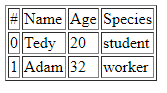
Niech wymagane będzie wyprowadzenie tabeli na stronę w przeglądarce. Kod aplikacji będzie wyglądał następująco:

            // ejs template example

            const express = require('express');
            const app = express();

            app.set('views', './views');
            app.set('view engine', 'ejs');

            const users = [
              {
                name: 'Tedy',
                age: 20,
                species: 'student',
              },
              {
                name: 'Adam',
                age: 32,
                species: 'worker',
              },
            ];

            app.get('/', (req, res) => {
              res.render('index', { users });
            });

            app.listen(3000, () => console.log('Example app listening on port 3000!'));
          

Tutaj wszystko jest dość proste. Wskazujemy wykorzystywany przez Express system szablonów, następnie pojawia się tablica użytkowników, których należy zrenderować na stronie. Przykładowo może być ona długa na kilkaset linijek i załóżmy, że paginacja nie została przewidziana.

W programie obsługi trasy root renderujemy szablon funkcji render, która przyjmuje dwa parametry. Pierwszy parametr to nazwa szablonu, który należy zrenderować. Drugi parametr to obiekt z danymi, którymi przerzucamy do szablonu naszą listę użytkowników. Sam szablon index.ejs powinien wyglądać następująco:

            <!DOCTYPE html>
            <html>
              <head>
                <title>EJS compilation demo</title>
                <style></style>
              </head>
              <body>
                <% function userView(user, i) { %>
                <tr>
                  <td><%= i %></td>
                  <td><%= user.name %></td>
                  <td><%= user.age %></td>
                  <td><%= user.species %></td>
                </tr>
                <% } %>
                <table border="1">
                  <tr>
                    <td>#</td>
                    <td>Name</td>
                    <td>Age</td>
                    <td>Species</td>
                  </tr>
                  <% users.map(userView) %>
                </table>
              </body>
            </html>
          

Kod, który wyprowadza tabelę, wygląda u nas następująco:

            <table border="1">
              <tr>
                <td>#</td>
                <td>Name</td>
                <td>Age</td>
                <td>Species</td>
              </tr>
              <% users.map(userView) %>
            </table>
          

Tu wszystko jest dość proste - tworzymy tabelę z nagłówkiem, a za wyprowadzanie linii tabeli odpowiada maping tablicy users, który przerzuciliśmy do szablonu. Funkcja map przyjmuje funkcję userView, którą opisaliśmy kawałek wyżej. W zasadzie jest to JavaScript i widzimy, że EJS łatwo pozwala nam łączyć go ze swoimi tagami.

System szablonów był szeroko wykorzystywany przed pojawieniem się współczesnych frontendowych frameworków typu React, Angular i tak dalej, jednakże system pozostaje wciąż potężnym narzędziem do serwerowego renderowania.

5.1 Praca z cookies

Protokół HTTP nie zapisuje stanu zapytania i gdy poruszasz się po podstronach strony internetowej, serwer nie wie, że to ten sam użytkownik. Tutaj również pojawia się określony problem - nie można zalogować się na stronę, czy zapisać ustawienia strony przy przechodzeniu między podstronami i tak dalej.

W tym celu istnieją pliki cookies, które pozwalają zapisywać stan użytkownika nad protokołem HTTP. Sens plików cookies jest dość prosty. Serwer przesyła jakiś fragment informacji do 4 Kb, a przeglądarka zapisuje go po stronie klienta jako plik. Istnieje określony czas przechowywania tego pliku. Jeśli chodzi o przechowywaną informację, często jest to po prostu jakiś unikalny identyfikator dla użytkownika.

Do pracy z plikami cookies istnieje moduł cookie-parser. Pozwala otrzymać dane pliku cookie, które przeglądarka zapisuje u użytkownika strony. Domyślnie wykorzystuje się zwykłe, niepodpisane cookies, do których dostęp na serwerze otrzymujemy przez obiekt req.cookies. Do pracy z podpisanymi cookies przy podłączeniu modułu trzeba przekazać tajny łańcuch.

Przy instalacji pliku cookie można wybrać następujące opcje:

  • httpOnly - prawie zawsze wartość tego parametru ustawia się w true. Mówi on o tym, że plik cookie będzie zmieniał się tylko przez serwer. W ten sposób zapobiegamy atakom XSS z JavaScript ze strony klienta;
  • path - ścieżka, na którą rozprzestrzenia się działanie danego pliku cookie. Domyślnie wykorzystuje się ścieżkę /, która rozprzestrzenia się na wszystkie podstrony;
  • domain - pozwala przypisać pliki cookie do konkretnych poddomen. Możemy zainstalować plik cookie tylko dla domeny, na której pracuje twój serwer;
  • maxAge - określa, ile czasu, w milisekundach, klient powinien zapisywać plik cookie do jego usunięcia. Jeśli opcja nie jest wskazana, plik cookie zostanie usunięty przy zamknięciu przeglądarki;
  • secure - praca z plikiem cookie następuje tylko przez zabezpieczone połączenie (HTTPS);
  • signed - należy wybrać true, aby podpisać dany plik cookie. Po tym staje się on dostępny w res.signedCookies zamiast res.cookies. Podrobione pliki cookies nie zostaną przyjęte przez serwer.

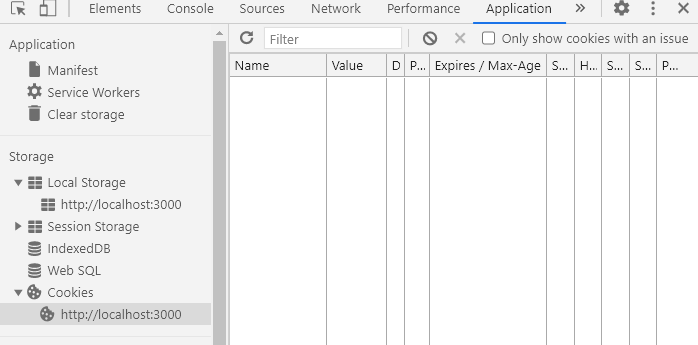
Dodajmy pracę z cookies do poprzedniego przykładu. Wcześniej trzeba jednak dowiedzieć się, jak sprawdzać cookies w przeglądarce. Większość przeglądarek daje możliwość przeglądania plików cookies i przechowywanych przez nie wartości. W związku z tym wiemy, że dowolny użytkownik w trybie manualnym może sprawdzić nasze cookies, zmienić je lub usunąć. Otwórz w Chromie narzędzia programisty i wybierz zakładkę Application. W menu po lewej stronie zobaczysz punkt Cookies. Po rozwinięciu go zobaczysz na liście stronę, którą przeglądamy w obecnej zakładce. Kliknij na URL wskazanej strony - zobaczysz wszystkie związane z tą stroną pliki cookies.

W moim przypdku lista jest na razie pusta.

W aplikacji, którą utworzył dla nas express-generator, praca z cookie-parser została już dodana. Pozostał nam tylko jeden krok - podłączenie pracy ze zmiennymi środowiskowymi:

            require('dotenv').config();
          

i dodanie tajnego słowa przy podłączeniu parsera.

            app.use(cookieParser(process.env.SECRET_KEY));
          

Do pliku szablonu index.ejs dodamy następujący kod:

            <p>
              <a href="/setcookie">Utworzyć cookie</a>
            </p>
            <p>
              <a href="/clearcookie">Usunąć cookie</a>
            </p>
          

Są to dwa odnośniki. Tymi dwiema ścieżkami będziemy dodawać cookies i usuwać je dla obecnego klienta. Dodajmy program do przetwarzania tych ścieżek.

            router.get('/setcookie', (req, res, next) => {
              res.cookie('my_cookie', 'hello world!');
              res.cookie('my_signed_cookie', 'hello world!', { signed: true });
              res.redirect('/');
            });

            router.get('/clearcookie', (req, res, next) => {
              console.log(req.cookies['my_cookie']);
              console.log(req.signedCookies['my_signed_cookie']);
              res.clearCookie('my_cookie');
              res.clearCookie('my_signed_cookie');
              res.redirect('/');
            });
          

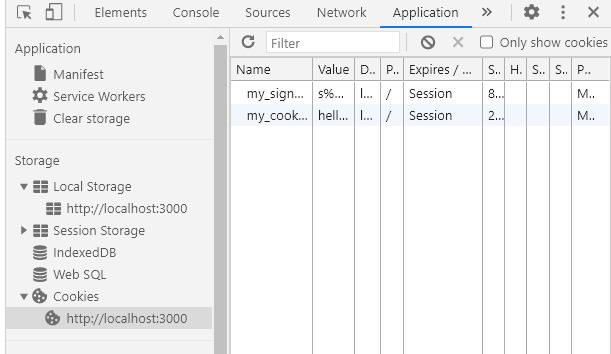
Utworzenie cookies jest dość proste. Przez obiekt res wywołujemy metodę cookie, dokąd przekazujemy nazwę cookie, jego wartość i obiekt z opcjami, które przeanalizowaliśmy wyżej. Gdy klikniemy na odnośnik, zobaczymy cookies, które po utworzeniu przez nas pojawiły się w panelu programisty.

Zwróć uwagę, że podpisany cookie jest zaszyfrowany. Wyczyszczenie cookies zachodzi metodą res.clearCookie, do której przekazujemy nazwę cookie. W celu odczytania cookies, które przyszły od klienta, wykorzystujemy metodę obiektu req. Dla zwykłych cookies:

            req.cookies['nazwa cookies'];
          

a dla podpisanych:

            req.signedCookies['nazwa cookies'];
          

Pełny kod aplikacji:

Aby aplikacja działała poprawnie, należy obowiązkowo otworzyć ją w nowym oknie. Teraz działa ona jako frame na stronie.

nodebook-cookie-parser

Cookie - małych fragment danych wysyłany przez serwer i przechowywany na komputerze użytkownika. Klient web (zazwyczaj przeglądarka internetowa) za każdym razem przy próbie otwarcia zakładki odpowiadającej strony przesyła ten fragment danych serwera internetowego wchodzącego w skład zapytania HTTP. Stosuje się je do przechowywania danych po stronie użytkownika. W praktyce są zazwyczaj wykorzystywane do:

  • uwierzytelniania użytkownika;
  • zapisywania indywidualnych wyborów i ustawień użytkownika;
  • śledzenia stanu sesji dostępu użytkownika;
  • danych statystycznych o użytkownikach.

6.1 Praca z sesją

Sesja to wygodniejszy sposób zapisywania stanu dla serwera. Aby realizować sesję, należy zapisywać jakiś znacznik po stronie klienta, w przeciwnym razie serwer nie zrozumie, że zapytania pochodzą od tego samego klienta. Oznacza to, że plik cookie z unikalnym identyfikatorem nam pasuje i serwer, wykorzystując identyfikator, będzie mógł zrealizować sesję.

Moduł express-session dostarcza nam API do realizacji sesji. Przeanalizujemy ustawienia tego modułu. Przyjmuje on konfigurowalny obiekt z następującymi opcjami:

  • resave - zazwyczaj ustawia się go w pozycji false. Parametr odpowiada za zapisanie i przechowywanie sesji, nawet jeśli zapytanie się nie zmieniło;
  • saveUninitialized - także zazwyczaj ustawiane jest w pozycji false, ponieważ pyta użytkownika o pozwolenie na utworzenie pliku cookie. Parametr ustawiony w true prowadzi do zapisania nowych sesji w magazynie, nawet jeśli się one nie zmieniały.
  • secret - tajny klucz do podpisania pliku cookie identyfikatora sesji;
  • key - nazwa pliku cookie, domyślnie connect.sid, w którym zapisuje się unikalny identyfikator sesji;
  • store - to egzemplarz magazynu sesji. Domyślnie sesja przechowywana jest w pamięci - egzemplarz MemoryStore, co w pełni wystarcza do projektowania i nauki - naszych obecnych celów. Na produkcji wykorzystujemy jednak jako magazyn bazę danych, najczęściej jest to Redis (możliwe, że również MongoDb lub inna baza). Robi się to po to, abyśmy przy ponownym uruchomieniu serwera nie tracili obecnych sesji użytkownika;
  • cookie - te same ustawienia, których używaliśmy dla modelu cookie-parser.

Dodajmy do naszej aplikacji sesję. Będzie wyprowadzała licznik odwiedzin strony dla obecnego użytkownika.

Na początku inicjujemy pośredni komponent sesji z obowiązkowymi parametrami: secret, resave i saveUninitialized.

            app.use(
              require('express-session')({
                resave: false,
                saveUninitialized: false,
                secret: process.env.SECRET_KEY,
              }),
            );
          

Zarządzanie danymi w express-session realizowane jest dość prosto. Przyswajamy obiektowi req.session potrzebne nam właściwości. Zapisują się one po wykonaniu zapytania. Właściwości te będą się ładować przy otrzymaniu kolejnych zapytań od tego samego użytkownika.

W celu zapisania ilości wejść na stronę, należy określić dla req.session.views wymagane wartości. Przy zwróceniu się do właściwości req.session.views w kolejnych zapytaniach, dostępna jest poprzednia wartość i będziemy ją po prostu za każdym razem zwiększać.

Do pliku szablonu dodajemy następujący łańcuch:

            <p>Ilość wejść na tę stronę: <%= views %></p>
          

Przeformułujemy program opracowywania danych routera dla strony głównej:

            router.get('/', (req, res, next) => {
            req.session.views = req.session.views === void 0 ? 0 : ++req.session.views;
            res.render('index', {
              title: 'Simple express app',
              views: req.session.views,
            });
          });
          

Teraz za każdym razem po odświeżeniu strony licznik będzie zwiększał się o jeden.

Jeżeli w jakimkolwiek celu będziesz musiał zamknąć sesję, należy wywołać:

            req.session.destroy(function (err) {
              // cannot access session here
            });
          

Przykład aplikacji:

Aby aplikacja działała poprawnie, należy otworzyć ją w oddzielnym oknie. W tej chwili działa jako frame na stronie.

nodebook-express-session

7.1 Praca z tablicami

Operator $in określa tablicę możliwych wyrażeń i szuka tych kluczy, których wartości są w tablicy:

            db.cats.find({ age: { $in: [2, 10] } });
          

Wynik:

            {
                "_id" : ObjectId("5f8382425ba83a4f1829ca5c"),
                "name" : "Lama",
                "age" : 2.0,
                "features" : [
                    "korzysta z kuwety",
                    "nie pozwala sie głaskać",
                    "szary"
                ]
            }

            {
                "_id" : ObjectId("5f838b225ba83a4f1829ca60"),
                "name" : "Dariy",
                "age" : 10.0,
                "features" : [
                    "korzysta z kuwety",
                    "nie pozwala się głaskać",
                    "szary"
                ],
                "owners" : {
                    "name" : "Nata",
                    "age" : 23.0,
                    "address" : "Poltava"
                }
            }
          

Odwrotnie działa operator $nin - określa tablicę możliwych wyrażeń i szuka tych kluczy, których wartości w tej tablicy:

            db.cats.find({ age: { $nin: [2, 10] } });
          

Operator $all jest podobny do $in: również określa tablicę możliwych wyrażeń, wymaga jednak, aby dokumenty miały cały możliwy do określenia zbiór wyrażeń.

            db.cats.find({ features: { $all: ['korzysta z kuwety', 'pozwala się głaskać'] } });
          

Wynik:

            {
                "_id" : ObjectId("5f8382425ba83a4f1829ca5d"),
                "name" : "Liza",
                "age" : 4.0,
                "features" : [
                    "korzysta z kuwety",
                    "pozwala się głaskać",
                    "biały"
                ]
            }

            {
                "_id" : ObjectId("5f8383025ba83a4f1829ca5f"),
                "name" : "Murzik",
                "age" : 1.0,
                "features" : [
                    "korzysta z kuwety",
                    "pozwala się głaskać",
                    "czarny"
                ]
            }
          

Operator $size wykorzystywany jest do wyszukiwania dokumentów, w których tablice posiadają liczbę elementów równą wartości $size.

            db.cats.find({ features: { $size: 3 } });
          

Operator $push dodaje wartości do tablicy:

            db.cats.updateOne({ name: 'Tom' }, { $push: { features: 'cuchnie' } });
          

Jeżeli trzeba dodać od razu kilka wartości:

            db.cats.updateOne(
              { name: 'Tom' },
              { $push: { features: { $each: ['prycha', 'zły'] } } },
            );
          

Operator $addToSet jest podobny do operatora $push. Dodaje obiekty do tablicy. Różnica polega na tym, że $addToSet dodaje dane, jeżeli nie ma ich jeszcze na tablicy:

            db.cats.update({ name: 'Lama' }, { $addToSet: { features: 'szalony' } });
          

Operator $pop pozwala usuwać elementy z tablicy:

            db.cats.update({ name: 'Tom' }, { $pop: { features: 1 } });
          

1 koniec tablicy -1 początek tablicy

Operator $pull usuwa zgodnie z wartością:

            db.cats.update({ name: 'Tom' }, { $pull: { features: 'szary' } });
          

Jeśli chcemy usunąć nie jedną wartość, a od razu kilka, wtedy możemy zastosować operator $pullAll:

            db.cats.update(
              { name: 'Tom' },
              { $pullAll: { features: ['nie pozwala się głaskać', 'cuchnie', 'prycha'] } },
            );
          

8.1 Sterownik MongoDB

Sterownik MongoDB Node.js pozwala współpracować z bazami danych MongoDB z aplikacji Node.js. Sterownik jest nam potrzebny do podłączenia się do bazy danych i wykonania zapytań. Jeżeli nie masz zainstalowanego sterownika MongoDB Node.js, możesz zainstalować go w projekcie przy pomocy następującej polecenia.

            npm install mongodb
          

Moduł MongoDB eksportuje MongoClient. Wykorzystywany jest do podłączenia do bazy danych MongoDB, wykonania operacji i zamknięcia połączenia z tym klasterem. Eksportujemy ObjectId, który przyda się nam, aby przekształcić łańcuch w obiekt _id MongoDB.

            const { MongoClient, ObjectId } = require('mongodb');
          

Pierwsze, co musimy zrobić, to umieścić konstant podłączenia URI do zmiennej środowiskowej DB_HOST. Podłączenie URI to łańcuch podłączenia, który kopiujemy z Atlas w poprzednim rozdziale. Umieścimy go w pliku .env.

            DB_HOST=mongodb+srv://<username>:<password>@<your-cluster-url>/test?retryWrites=true&w=majority
          

W samym programie otrzymujemy dostęp do URI:

            require('dotenv').config();
            const uriDb = process.env.DB_HOST;
          

Teraz, gdy mamy URI, możemy utworzyć egzemplarz MongoClient.

            const client = await new MongoClient(uriDb, {
              useUnifiedTopology: true,
            }).connect();
          

Można wykorzystać egzemplarz MongoClient do podłączenia do naszego klasteru po wykonaniu connect(). Funkcja zwróci nam promise. Wstawiamy await, aby poczekać na egzemplarz podłączenia, następnie jesteśmy gotowi współpracować z naszą bazą danych.

Wywołanie funkcji, które współpracują z bazą danych umieścimy w operatorach try/catch, aby opracowywać wszelkie nieoczekiwane błędy.

            try {
              // praca z bazą danych
            } catch (e) {
              console.error(e);
            }
          

Na końcu zamykamy połączenie z bazą, dlatego kończymy try/catch operatorem finally.

            finally {
              await client.close();
            }
          

8.2 REST API

Przepisujemy na aplikację z rozdziału REST API z wykorzystaniem bazy danych MongoDB. Pełny kod aplikacji:

nodebook-api-mongodb

Modyfikacji poddany został plik routingu api/index.js. Rozpatrzmy bardziej szczegółowo zmiany i zacznijmy od programu opracowywania routingu /tasks:

            router.get('/tasks', async (req, res, next) => {
              const client = await new MongoClient(uriDb, {
                useUnifiedTopology: true,
              }).connect();
              try {
                const results = await client.db().collection('todos').find().toArray();
                res.json({
                  status: 'success',
                  code: 200,
                  data: {
                    tasks: results,
                  },
                });
              } catch (e) {
                console.error(e);
                next(e);
              } finally {
                await client.close();
              }
            });
          

Tworzymy egzemplarz podłączenia do bazy danych MongoDB. Całą logikę współpracy umieszczamy w operatorze try/catch. Znajdujemy wszystkie możliwe zadania:

            const results = await client.db().collection('todos').find().toArray();
          

Tutaj należy zwrócić uwagę na to, że operator find oddaje nam kursor i należy przekształcić go w tablicę metodą toArray. Następnie wysyłamy, jak wcześniej, rezultat w postaci JSON.

W zasadzie praca pozostałych programów opracowywania danych jest podobna i mają one ogólny schemat z różnymi wyjątkami.

Przy otrzymaniu zadania z id, przekształcamy łańcuch id w obiekt ObjectId.

            const objectId = new ObjectId(id);
          

Później wykonujemy destrukturyzację jedynego obiektu zadania:

            const [result] = await client
            .db()
            .collection('todos')
            .find({ _id: objectId })
            .toArray();
          

W zmiennej result będzie znajdował się poszukiwany obiekt wyglądający mniej więcej tak:

            {
              "_id": "5f8644b9cf20df3314f5b7b7",
              "title": "My work",
              "text": "The best",
              "isDone": false
            }
          

Utworzenie nowego zadania wykonujemy przy pomocy następującego polecenia. Rout żąda obiektu w postaci:

            {
              "title": "My work",
              "text": "The best"
            }
          

Zapisanie w bazie zachodzi przy pomocy funkcji insertOne:

            const result = await client
            .db()
            .collection('todos')
            .insertOne({ title, text, isDone: false });
          

Wstawiamy nowy dokument do bazy i rezultatem będzie obiekt zawierający:

            {
              "acknowledged": true,
              "insertedId": "61264cb97361c8156dbf793c"
            }
          

Właściwość insertedId zawiera ObjectId z wstawionym dokumentem. Wysyłamy JSON z otrzymanym wynikiem.

            res.status(201).json({
              status: 'success',
              code: 201,
              data: { task: result },
            });
          

Aktualizacje PUT i PATCH są niemal identyczne:

            const { value: result } = await client
            .db()
            .collection('todos')
            .findOneAndUpdate(
              { _id: objectId },
              { $set: { title, text } },
              { returnDocument: 'after' },
            );
          

Rezultatem operacji jest obiekt z właściwością value, gdzie sterownik umieści zaktualizowany dokument. Pierwszym parametrem dla funkcji findOneAndUpdate będą kryteria wyszukiwania { _id: objectId }. Drugi parametr to obiekt aktualizacji { $set: { title, text } }, gdzie wykorzystujemy modyfikator $set, aby zaszła aktualizacja tylko wskazanych pól, a nie pełna zamiana dokumentu na te pola. Trzeci parametr { returnDocument: 'after' } mówi o tym, że chcemy otrzymać nie źródłowy dokument, ale już zaktualizowany.

Usunięcie przeprowadzamy przy pomocy funkcji findOneAndDelete:

            const { value: result } = await client
            .db()
            .collection('todos')
            .findOneAndDelete({ _id: objectId });
          

Tutaj postępujemy trochę inaczej. Poprzednim razem zwróciliśmy status 204, tym razem zwracamy 200 i usunięty dokument.

Należy zauważyć, że to uproszczony przykład na potrzeby nauki. Pokazuje podłączenie do bazy MongoDB i wykonanie prostszych zapytań. Na przykład całą logikę pracy umieściliśmy w routach, ale "poprawnie" byłoby pracę z bazę przenieść do oddzielnego serwisu, a logikę pracy programów do przetwarzania danych przenieść do sterowników. Nie opracowujemy również błędów braku poszukiwanych dokumentów w bazie i nie zwracamy przy tym błędu 404 (Not found). Te elementy zostały specjalnie pominięte, aby pokazać dokładnie pracę ze sterownikiem MongoDB, jednak dalej przy analizowaniu ODM Mongoose przyjrzymy się naszej aplikacji bardziej "poprawnie".

API dostępne pod URL: https://nodebook-api-mongodb.glitch.me/api/tasks/.

Znów możesz przy pomocy Postman wykonać wszystkie operacje CRUD.

9.1 Uwierzytelnienie z loginem i hasłem

Na początku poznajmy terminologię. Uwierzytelnienie i autoryzacja - co to takiego? Wiele osób używa tych terminów zamiennie, jednak nie jest to do końca poprawne. Uwierzytelnienie dotyczy sprawdzenia autentyczności użytkownika: kim jest, za kogo się podaje. Autoryzacja dotyczy określenia tego, do czego użytkownik może otrzymać dostęp w twojej aplikacji. Typowym przykładem są zwykli użytkownicy i administrator, który również jest autoryzowany, ale posiada dostęp nie tylko do swojego konta, lecz także do kont innych użytkowników. Logicznie staje się zrozumiałe, że na początku zachodzi uwierzytelnienie, a później autoryzacja.

W tym rozdziale przeanalizujemy aplikację Node.js i wykorzystamy popularne oprogramowanie pośredniczące do uwierzytelnienia - Passport. Na początku przerobimy klasyczny sposób - wykorzystanie hasła i nazwy użytkownika. To tak zwana strategia lokalna.

Będąc programem pośredniczącym, Passport łatwo skonfigurować w dowolnej aplikacji webowej na podstawie Express tak samo, jak byśmy konfigurowali dowolne inne pośredniczące oprogramowanie Express, takie jak: body parser, praca z cookies, przetwarzanie sesji i tak dalej.

9.2 Strategie uwierzytelniania

Passport daje do wyboru ponad 500 mechanizmów uwierzytelniania, zaczynając od prostych login-hasło, do wykorzystywania dostawców uwierzytelniania sieci społecznościowych.

Wszystkie te strategie są od siebie niezależne i zapakowane jako oddzielne moduły węzłowe, które nie są ustawione jako domyślne przy instalacji programu pośredniczącego Passport:

            npm install passport
          

Dane naszych użytkowników będziemy przechowywać w bazie danych MongoDB. W celu wykorzystania lokalnej strategii uwierzytelniania, należy zainstalować niezbędny moduł:

            npm install passport-local
          

9.2 Konfiguracja aplikacji

Będziemy wykorzystywać w naszym projekcie następujące zależności, które trzeba skonfigurować:

            npm i bcryptjs connect-flash dotenv ejs express express-session mongoose passport passport-local
          

9.3 Utworzenie modelu Mongoose

Gdy będziemy zapisywać dane użytkownika w MongoDB, wykorzystamy Mongoose jako ODM.

Model użytkownika w Mongoose będzie wyglądał następująco i zapiszemy go w pliku schemas/user.js naszej aplikacji:

            const mongoose = require('mongoose');
            const bCrypt = require('bcryptjs');

            const Schema = mongoose.Schema;

            const userSchema = new Schema({
              username: String,
              email: {
                type: String,
                required: [true, 'Email required'],
                unique: true,
              },
              password: {
                type: String,
                required: [true, 'Password required'],
              },
            });

            userSchema.methods.setPassword = function (password) {
              this.password = bCrypt.hashSync(password, bCrypt.genSaltSync(6));
            };

            userSchema.methods.validPassword = function (password) {
              return bCrypt.compareSync(password, this.password);
            };

            const User = mongoose.model('user', userSchema);

            module.exports = User;
          

W celu zapisania użytkownika w bazie danych i jednoczesnego porównania hasła, które wprowadza, musimy zaszyfrować hasło, ponieważ niebezpieczne jest zapisywanie go w bazie danych bez szyfrowania. Zgodnie z Wikipedią - bcrypt to adaptacyjna, kryptograficzna funkcja skrótu do tworzenia klucza, wykorzystywana w celu chronionego zapisywania haseł. Jej deweloperzy to Niels Provos i David Mazières. Funkcja opiera się na szyfrze Blowfish i został przedstawiona po raz pierwszy na USENIX w 1999 roku. Do zabezpieczenia przed atakami przy pomocy tęczowych tablic bcrypt wykorzystuje się sól (salt); poza tym funkcja ta jest adaptatywna, czas jej pracy można łatwo skonfigurować i można ją spowolnić, aby utrudnić atak słownikowy.

W repozytorium npm istnieją dwa popularne pakiety do haszowania haseł bcrypt i bcryptjs. Różnią się tym, że pakiet bcrypt pracuje tylko z wersjami LTS i jest częściej wykorzystywany na produkcji, dlatego bardzo możliwe, że masz ostatnią wersję node.js do nauki i ona po prostu nie będzie działać. Z tego względu wykorzystujemy bcryptjs bez szkody dla bezpieczeństwa naszej aplikacji.

Mamy funkcję setPassword, która będzie szyfrować hasło i funkcję validPassword, sprawdzającą ważność naszego hasła.

Do połączenia będziemy wykorzystywać bazę danych w chmurze Mongo Atlas. URI (Ujednolicony Identyfikator Zasobów) do połączenia z bazą danych będziemy zapisywać w pliku zmiennych środowiskowych .env w zmiennej DB_HOST.

Teraz, wykorzystując tę konfigurację w pliku głównym server.js, łączymy się z nią przy pomocy Mongoose APIs:

            const mongoose = require('mongoose');
            require('dotenv').config();
            mongoose.Promise = global.Promise;
            mongoose.connect(process.env.DB_HOST, {
              useNewUrlParser: true,
              useCreateIndex: true,
              useUnifiedTopology: true,
            });
          

9.4 Konfiguracja Passport

Passport dostarcza mechanizmów wyłącznie do sprawdzenia autentyczności użytkownika. Odpowiedzialność za realizację spoczywa na samej sesji przetwarzania danych, dlatego w tym celu musimy wykorzystać express-session. Oznacza to, że w pliku server.js należy wstawić następujący kod przed trasowaniem:

            app.use(
              session({
                secret: 'secret-word',
                key: 'session-key',
                cookie: {
                  path: '/',
                  httpOnly: true,
                  maxAge: null,
                },
                saveUninitialized: false,
                resave: false,
              }),
            );
            require('./config/config-passport');
            app.use(passport.initialize());
            app.use(passport.session());
          

Jest to niezbędne, aby sesja naszego użytkownika była stabilna.

9.5 Serializacja i deserializacja egzemplarzy użytkowników

Passport powinien również serializować i deserializować egzemplarz użytkownika z magazynu sesji w celu zabezpieczenia wsparcia sesji wejścia do systemu tak, aby każde kolejne zapytanie nie zawierało danych konta użytkownika. Stosuje się do tego dwie metody serializeUser i deserializeUser:

            passport.serializeUser((user, done) => {
              done(null, user.id);
            });

            passport.deserializeUser((id, done) => {
              User.findById(id, (err, user) => {
                done(err, user);
              });
            });
          

Przeniesiemy je do oddzielnego katalogu i oddzielnego pliku config-passport.js. Wewnątrz tych funkcji wykorzystujemy funkcję ponownego wywołania done. Identyfikator użytkownika, który wskazujemy jako drugi argument tej funkcji, przechowywany jest w sesji i wykorzystuje się go później do otrzymania całego obiektu przez funkcję deserializeUser. Funkcja serializeUser określa, jakie dane obiektu użytkownika powinny zapisywać się w sesji. Rezultat metody serializeUser przypisany jest do sesji jako req.session.passport.user. W naszym przypadku w req.session.passport.user przechowywany będzie unikalny identyfikator użytkownika.

Ogólnie rzecz biorąc, funkcja serializeUser zapisuje identyfikator użytkownik w sesji, a deserializeUser wydobywa ten identyfikator, wyodrębnia obiekt użytkownika z bazy i zapisuje użytkownika w zapytaniu jako req.user, skąd otrzymujemy do niego dostęp.

9.6 Wykorzystanie strategii Passport

Teraz możemy określić strategię Passport do opracowywania autoryzacji. Wykorzystujemy program pośredniczący connect-flash do wyświetlenia użytkownikowi natychmiastowych alertów, jeśli ten popełnił błąd.

Strategia autoryzacji wejścia do systemu wygląda następująco:

            passport.use(
              new LocalStrategy({ usernameField: 'email' }, (email, password, done) => {
                User.findOne({ email })
                  .then(user => {
                    if (!user) {
                      return done(null, false);
                    }
                    if (!user.validPassword(password)) {
                      return done(null, false);
                    }
                    return done(null, user);
                  })
                  .catch(err => done(err));
              }),
            );
          

Pierwszy parametr dla passport.use() to nazwa strategii, która będzie wykorzystywana do identyfikacji tej strategii przy jej dalszym zastosowaniu. Opuszczamy ten parametr i będzie on wykorzystywać wartość domyślną jako 'local'. Drugi parametr to typ strategii, którą chcesz utworzyć. Tutaj będziemy wykorzystywać username-password lub LocalStrategy. Warto zauważyć, że domyślnie LocalStrategy żąda znalezienia danych konta użytkownika w parametrze req.body jako username i password, jednakże pozwala ona również wykorzystywać nam dowolne, inaczej nazwane parametry. Dlatego poprzez parametr usernameField zmieniamy wartość username na email. Zmienna konfiguracji passReqToCallback pozwala nam otrzymać dostęp do request obiektu w powrotnym wywołaniu, pozwalając tym samym na wykorzystanie dowolnego parametru związanego z zapytaniem, jednak w naszym wypadku nie będziemy z niego korzystać.

Następnie używamy Mongoose API, aby znaleźć użytkownika i sprawdzić, czy jest on rzeczywisty. Ostatni parametr w naszym powtórnym wywołaniu to done. Określa on metodę, którą sygnalizujemy sukces lub niepowodzenie modułu Passport. W celu wskazania niepowodzenia niezbędne jest, aby pierwszy parametr zawierał błąd lub drugi parametr był równy false. W celu wskazania sukcesu, pierwszy parametr powinien mieć null, a drugi wartość true, w wyniku czego będzie dostępny w obiekcie request. W naszym przypadku umieszczamy tam obiekt użytkownika.

W celu lepszej prezentacji naszej aplikacji, a nie tylko widoku fragmentu kodu można śledzić jej działanie w całości:

nodebook-passport-local

9.7 Tworzenie routów

Teraz określamy nasze ścieżki dla aplikacji w module routes/index.js

            const express = require('express');
            const router = express.Router();
            const passport = require('passport');
            const User = require('../schemas/user');

            const isLoggedIn = (req, res, next) => {
              if (req.isAuthenticated()) {
                return next();
              }
              req.flash('message', 'Autoryzacja');
              res.redirect('/');
            };

            router.get('/', (req, res, next) => {
              res.render('index', { message: req.flash('message') });
            });

            router.post('/login', (req, res, next) => {
              passport.authenticate('local', (err, user) => {
                if (err) {
                  return next(err);
                }
                if (!user) {
                  req.flash('message', 'Pokaż poprawne login i hasło!');
                  return res.redirect('/');
                }
                req.logIn(user, function (err) {
                  if (err) {
                    return next(err);
                  }
                  return res.redirect('/profile');
                });
              })(req, res, next);
            });

            router.get('/registration', (req, res, next) => {
              res.render('registration', { message: req.flash('message') });
            });

            router.post('/registration', async (req, res, next) => {
              const { username, email, password } = req.body;
              try {
                //tworzymy egzemplarz użytkownika i wskazujemy wprowadzone dane
                const user = await User.findOne({ email });
                //jeżeli taki użytkownik już istnieje - informujemy o tym
                if (user) {
                  req.flash('message', 'Użytkownik z takim adresem e-mail już istnieje.');
                  return res.redirect('/');
                }
                const newUser = new User({ username, email });
                newUser.setPassword(password);
                //jeśli nie - dodajemy użytkownika do bazy
                await newUser.save();
                req.flash('message', 'Rejestracja zakończona sukcesem.');
                res.redirect('/');
              } catch (e) {
                next(e);
              }
            });

            router.get('/profile', isLoggedIn, (req, res, next) => {
              console.log(req.session.passport);
              const { username, email } = req.user;
              res.render('profile', { username, email });
            });

            router.get('/logout', function (req, res) {
              req.logout();
              res.redirect('/');
            });

            module.exports = router;
          

Najważniejsza część wskazanego wyżej fragmentu kodu, to wykorzystanie passport.authenticate() dla trasy /login, aby delegować uwierzytelnienie dla strategii local, gdy metoda HTTP POST jest wykonywana dla tej trasy.

Do rejestracji użytkownika wykorzystujemy router na trasie /registration. Tutaj ponownie używamy Mongoose API, aby określić, czy użytkownik ze wskazanym adresem e-mail już istnieje. Jeżeli nie, tworzymy nowego użytkownika i zapisujemy informacje o nim w Mongo. W przeciwnym razie zwrócimy błąd przy pomocy natychmiastowych powiadomień. Zwróć uwagę, że wykorzystujemy bcryptjs przez funkcję newUser.setPassword(password)do utworzenia haszu hasła przed zapisaniem.

9.8 Tworzenie szablonów EJS

Nasza aplikacja wykorzystuje następujący typ szablonu:

  • index.ejs — zawiera stronę wejścia do systemu z formularzem wejścia
  • registration.ejs — zawiera formularz do rejestracji nowego konta
  • profile.ejs — to nasza tajna strona, na którą możemy się dostać dopiero po zalogowaniu
  • error.ejs — wykorzystywany jest do wyprowadzania błędów

Do stylizacji naszych szablonów częściowo wykorzystujemy Bootstrap.

Zwróć uwagę, że w szablonach index.ejs i registration.ejs wykorzystujemy taki fragment kodu:

            <% if (message) { %>
            <h4><%= message %></h4>
            <% } %>
          

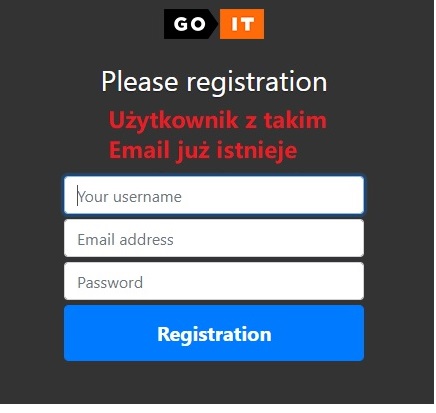
Wykorzystuje się go, aby pokazywać natychmiastowe powiadomienia dla użytkownika w przypadku błędów. Spróbuj utworzyć dwóch użytkowników z jednakowym adresem e-mail i zobacz rezultat.

9.9 Wykonanie funkcji wyjścia z systemu

Passport dodaje określone właściwości i metody do obiektów zapytania i odpowiedzi. W celu wylogowania użytkownika wykorzystujemy metodę request.logout(). Unieważnia ona sesję użytkownika.

            router.get('/logout', (req, res) => {
              req.logout();
              res.redirect('/');
            });
          

9.10 Ochrona ścieżek. Autoryzacja

Najważniejsze dla nas jest to, że Passport daje możliwość zabezpieczenia dostępu do ścieżki, która powinna być niedostępna dla anonimowego użytkownika. Oznacza to, że jeśli jakiś użytkownik spróbuje otrzymać dostęp do /profile bez uwierzytelnienia w aplikacji, zostanie przekierowany na stronę domową z propozycją zalogowania się.

            router.get('/profile', isLoggedIn, (req, res, next) => {
              const { username, email } = req.user;
              res.render('profile', { username, email });
            });
          

Jak widzimy, zanim wykona się przetwarzanie ścieżki /profile, wykonuje się funkcja przetwarzania pośredniego isLoggedIn.

            const isLoggedIn = (req, res, next) => {
              if (req.isAuthenticated()) {
                return next();
              }
              req.flash('message', 'Przejdź autoryzację');
              res.redirect('/');
            };
          

Funkcja ta wykorzystuje jeszcze jedną metodę Passort jako isAuthenticated, która przyjmuje wartość true, jeśli użytkownik przeszedł uwierzytelnienie.

Przeanalizowaliśmy podstawowy przykład uwierzytelnienia przy pomocy loginu i hasła, gdzie jako login występuje e-mail użytkownika.

10.1 Formidable

Zacznijmy od sprawdzonego weterana. Instalacja pakietu wygląda następująco:

            npm install formidable
          

Przeanalizujmy prosty przykład ładowania pliku. Załóżmy, że zainstalowaliśmy już wszystkie pakiety npm i, które wykorzystujemy. Na początku podłączmy te pakiety:

            const createError = require('http-errors');
            const express = require('express');
            const path = require('path');
            const fs = require('fs').promises;
            const formidable = require('docs/additional_materials/additional-work-with-files/formidable');
            const app = express();
          

Następnie określmy dwie zmienne do przechowywania ścieżek. W pierwszej zmiennej uploadDir przechowujemy ścieżkę, w której zapisany jest plik przy początkowym ładowaniu. W drugiej storeImage ścieżkę, w której przechowywany jest plik ostatecznie.

            const uploadDir = path.join(process.cwd(), 'uploads');
            const storeImage = path.join(process.cwd(), 'images');
          

Dlaczego wykorzystujemy dwie ścieżki do przechowywania pliku?

Pierwsza przyczyna, to po załadowaniu może przydać się nam uzupełniające opracowywanie pliku. Na przykład musimy zmniejszyć lub odwrotnie zwiększyć rozmiar obrazu, przerobić go na kwadratowy i tak dalej. Oznacza to, że po opracowaniu przeniesiemy go w nowe miejsce.

Drugą przyczyną jest to, że w trakcie ładowania lub opracowywania pliku może pojawić się nieuwzględniony przez nas błąd. Dodatkowo pakiety na początku często zapisują plik pod jakąś tymczasową nazwą bez rozszerzenia i dopiero po ostatecznym ładowaniu możemy go zmienić. W ten sposób w ścieżce uploadDir znajduje się u nas tymczasowy magazyn i jeżeli będą tam zostawać pliki, oznacza to, że pojawił się u nas jakiś błąd w trakcie ładowania lub opracowywania i należy je koniecznie poprawić, jeśli to możliwe.

Plus tego podejścia polega na tym, że ostateczne pliki można będzie spokojnie usuwać z folderu bez groźby usunięcia czegoś ważnego.

Aby opracować ładowanie plików, musimy utworzyć egzemplarz formidable:

            const form = formidable(options);
          

I rozparserować dane metodą form.parse:

            form.parse(req, (err, fields, files) => {
              // ...
            });
          

Metoda wywołuje funkcję callback, do której przekazywane są trzy parametry: err błąd, jeśli się pojawił, fields obiekt, który zawiera zwykłe pola formularza i ostatni parametr - files, który może być tablicą, jeśli może ładować się wiele plików lub obiekt, jeśli ładuje się jeden plik.

Powinniśmy pozbyć się funkcji callback. Napiszemy specjalne opakowanie, które będzie zwracało promise z rezultatem parsingu formularza.

            const parseFrom = (form, req) => {
              return new Promise((resolve, reject) => {
                form.parse(req, (err, fields, files) => {
                  if (err) {
                    return reject(err);
                  }
                  resolve({ fields, files });
                });
              });
            };
          

Następnie opiszemy program opracowywania trasy /upload dla HTTP metody POST:

            app.post('/upload', async (req, res, next) => {
              const form = formidable({ uploadDir, maxFileSize: 2 * 1024 * 1024 });
              const { fields, files } = await parseFrom(form, req);
              const { path: temporaryName, name } = files.picture;
              const { description } = fields;

              const fileName = path.join(storeImage, name);
              try {
                await fs.rename(temporaryName, fileName);
              } catch (err) {
                await fs.unlink(temporaryName);
                return next(err);
              }
              res.json({ description, message: 'Plik załadowany pomyślnie', status: 200 });
            });
          

W nim tworzymy egzemplarz formidable:

            const form = formidable({ uploadDir, maxFileSize: 2 * 1024 * 1024 });
          

gdzie w opcjach pokazujemy:

  • uploadDir ścieżkę, w której należy zapisać plik;
  • maxFileSize maksymalny rozmiar załadowanych plików to 2 Mb. Zawsze należy sprawdzać rozmiar załadowanych plików.

Następnie parsujemy formularz przy pomocy naszej funkcji parseFrom i otrzymujemy pola tekstowe fields i obiekt z plikiem files.

W naszym przykładzie zakładamy, że nazwa pola z plikiem równa się picture. Przy pomocy destrukturyzacji otrzymujemy ścieżkę, w której znajduje się plik temporaryName i jego oryginalna nazwa name.

            const { path: temporaryName, name } = files.picture;
          

Później nadajemy plikowi nową nazwę. W naszym przypadku zostawiamy go w tym samym miejscu, ale dobrą praktyką jest przypisywanie nowej nazwy do daty lub randomowego hashu, aby przypadkiem jednakowe pliki nie zapisały się jeden na drugim.

            const fileName = path.join(storeImage, name);
          

Przenosimy plik do stałego magazynu:

            try {
              await fs.rename(temporaryName, fileName);
            } catch (err) {
              await fs.unlink(temporaryName);
              return next(err);
            }
          

Jeśli pojawił się błąd przy przenoszeniu, nie zapomnijmy usunąć pliku tymczasowego.

            await fs.unlink(temporaryName);
          

Jeżeli wszystko zakończyło się sukcesem, na końcu wysyłamy odpowiedź w postaci JSON:

            res.json({ description, message: 'Plik załadowany pomyślnie', status: 200 });
          

Pełen kod naszej aplikacji jest następujący:

            const createError = require('http-errors');
            const express = require('express');
            const path = require('path');
            const fs = require('fs').promises;
            const formidable = require('docs/additional_materials/additional-work-with-files/formidable');
            const app = express();

            const uploadDir = path.join(process.cwd(), 'uploads');
            const storeImage = path.join(process.cwd(), 'images');

            const parseFrom = (form, req) => {
              return new Promise((resolve, reject) => {
                form.parse(req, (err, fields, files) => {
                  if (err) {
                    return reject(err);
                  }
                  resolve({ fields, files });
                });
              });
            };

            app.post('/upload', async (req, res, next) => {
              const form = formidable({ uploadDir, maxFileSize: 2 * 1024 * 1024 });
              const { fields, files } = await parseFrom(form, req);
              const { path: temporaryName, name } = files.picture;
              const { description } = fields;

              const fileName = path.join(storeImage, name);
              try {
                await fs.rename(temporaryName, fileName);
              } catch (err) {
                await fs.unlink(temporaryName);
                return next(err);
              }
              res.json({ description, message: 'Plik załadowany pomyślnie', status: 200 });
            });

            const isAccessible = path => {
              return fs
                .access(path)
                .then(() => true)
                .catch(() => false);
            };

            const createFolderIsNotExist = async folder => {
              if (!(await isAccessible(folder))) {
                await fs.mkdir(folder);
              }
            };

            // catch 404 and forward to error handler
            app.use(function(req, res, next) {
              next(createError(404));
            });

            // error handler
            app.use((err, req, res, next) => {
              res.status(err.status || 500);
              res.json({ message: err.message, status: err.status });
            });

            const PORT = process.env.PORT || 3000;
            app.listen(PORT, async () => {
              createFolderIsNotExist(uploadDir);
              createFolderIsNotExist(storeImage);
              console.log(`Server running. Use on port:${PORT}`);
            });
          

Są tutaj dwie funkcje, które zasługują na naszą uwagę. Funkcja isAccessible zwraca logiczne wyrażenie w zależności od tego, czy istnieje folder, a funkcja createFolderIsNotExist tworzy folder, jeżeli on nie istnieje. Gdy otwieramy naszą aplikację, sprawdzamy, czy istnieją foldery uploadDir i storeImage, a jeżeli nie, tworzymy je.

            app.listen(PORT, async () => {
              createFolderIsNotExist(uploadDir);
              createFolderIsNotExist(storeImage);
              console.log(`Server running. Use on port:${PORT}`);
            });
          

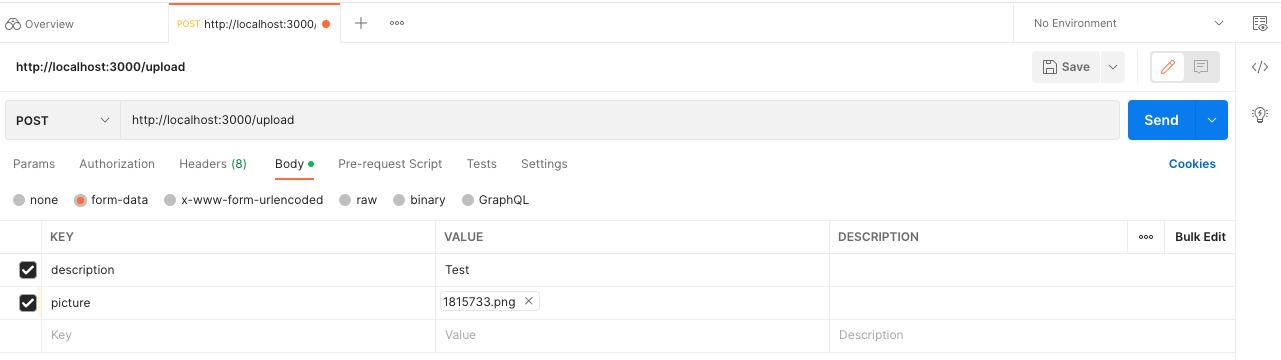
Spróbujmy teraz załadować plik przy pomocy Postman, naśladując pracę formularza w trybie multipart/form-data.

Należy wybrać przy wysyłaniu kodowanie form-data, jak zaznaczono na rysunku. Najważniejsze, aby załadować plik do wysłania go na serwer. W tym trybie klucz należy przekonwertować z typu tekstowego do plikowego.

Jeżeli wszystko zostało wykonane poprawnie, przy wysyłaniu powiadomienia plik będzie ładował się na serwerze i zapisywał w folderze images, a z serwera otrzymamy odpowiedź, jak na obrazku.

Pełen kod przykładu na: Github Gist