Moduł8 - Zajęcia 16 - Web storage
JSON
JSON (JavaScript Object Notation) to nowoczesny format tekstowy służący do przechowywania i przekazywania danych obiektowych w formie tekstowej. Znajomość składnii JSON jest bardzo potrzebna, ponieważ to właśnie w tym formacie dane będą przesyłane i wysyłane na serwer, przechowywane w pamięci lokalnej itp.
JSON nie jest obiektem, ale jego reprezentacją w postaci stringa. Poniżej znajduje się przykładowy plik JSON. Składnia jest podobna do obiektu, z wyjątkiem tego, że klucze są zawsze stringami w podwójnym cudzysłowiu. Wartości typu string również muszą być ujęte w podwójny cudzysłów. Wartości właściwości mogą być jednego z następujących typów string, number, object, array, boolean i null.
            user.json
            {
                "name": "Josh",
                "weight": 175,
                "age": 30,
                "eyecolor": "brown",
                "isHappy": true,
                "cars": ["Chevy", "Honda"],
                "favoriteBook": {
                    "title": "The Last Kingdom",
                    "author": "Bernard Cornwell",
                    "rating": 8.38
                }
            }
JavaScript i JSON świetnie ze sobą współdziałają dzięki metodom wbudowanej klasy JSON, które konwertują obiekty JavaScript na JSON i odwrotnie. Konwersja w jedną i drugą stronę jest bardzo prosta.
Metoda JSON.stringify()
Pobiera wartość i konwertuje ją na JSON. Wartość może być liczbą, wartością logiczną, null, tablicą lub obiektem. Stringi są już poprawnym JSON-em, więc ich konwersja nie ma sensu.
            const dog = {
                name: "Mango",
                age: 3,
                isHappy: true,
            };

            const dogJSON = JSON.stringify(dog);
            console.log(dogJSON); // "{"name":"Mango","age":3,"isHappy":true}"
Wynikiem wywołania JSON.stringify(dog) jest prawidłowy JSON (string), który można zapisać do pliku lub przesłać dalej np. do serwera.
Nie każdy obiekt JavaScript można przekonwertować jeden do jednego na JSON. Na przykład, jeśli obiekt ma metody, zostaną one zignorowane podczas konwersji.
            const dog = {
                name: "Mango",
                age: 3,
                isHappy: true,
                bark() {
                    console.log("Woof!");
                },
            };

            const dogJSON = JSON.stringify(dog);
            console.log(dogJSON); // "{"name":"Mango","age":3,"isHappy":true}"
Ponadto podczas próby konwersji funkcji do formatu JSON wynik będzie undefined.
JSON.stringify(() => console.log("Well, this is awkward")); // undefined
Metoda JSON.parse()
Aby uzyskać prawidłową wartość JavaScript z JSON, należy ją sparsować (parse). Jest to odwrotna operacja konwersji na wiersz (stringify). Następnie, gdy dog jest już pełnoprawnym obiektem, możesz z nim pracować jak zwykle.
            const json = '{"name":"Mango","age":3,"isHappy":true}';
            const dog = JSON.parse(json);
            console.log(dog); // {name: "Mango", age: 3, isHappy: true}
            console.log(dog.name); // "Mango"
Obsługa błędów
jeśli nieprawidłowy JSON zostanie przekazany do metod klasy JSON, to wystąpi błąd i cały skrypt się zawiesi. Aby tego uniknąć, używana jest konstrukcja try...catch, która pozwala "wyłapać" i obsłużyć błędy wykonania skryptu (nie tylko te wyrzucane przez metody klasy JSON).
            try {
                // Code that may throw a runtime error
            } catch (error) {
                // Error handling
            }
- Najpierw wykonywany jest kod wewnątrz bloku try.
- Jeśli nie ma błędów, blok catch jest ignorowany, a interpreter idzie dalej.
- Jeśli w bloku try wystąpi błąd, jego wykonanie zostaje zatrzymane, a interpreter przejdzie do bloku catch.
Zmienna error to obiekt błędu z informacją o tym, co się stało. Ten obiekt zazwyczaj ma kilka przydatnych właściwości:
- name - rodzaj błędu. W przypadku błędu parsowania jest to SyntaxError.
- message - wiadomość o szczegółach błędu
- stack - stos wywołań funkcji w momencie wystąpienia błędu. Używany do debugowania
W poniższym przykładzie parsowanie wiersza doprowadzi do błędu, ponieważ ciąg znaków nie jest prawidłowym JSON, nie można go przekonwertować na prawidłową wartość JavaScript.
            // Script will crash during parse
            const data = JSON.parse("Well, this is awkward");
            console.log("❌ You won't see this log");
Używając konstrukcji try...catch możemy obsłużyć ten wyjątek, dzięki czemu skrypt będzie działał nawet w przypadku błędu.
            try {
                const data = JSON.parse("Well, this is awkward");
            } catch (error) {
                console.log(error.name); // "SyntaxError"
                console.log(error.message); // Unexpected token W in JSON at position 0
            }

            console.log("✅ This is fine, we handled parse error in try...catch");
To samo stanie się przy próbie parsowania nieprawidłowego JSON-a, który na przykład może pochodzić z back-endu lub zostać odczytany z pliku. W tym przykładzie dla właściwości username brakuje otaczających podwójnych cudzysłowów
            try {
                const data = JSON.parse('{username: "Mango"}');
            } catch (error) {
                console.log(error.name); // "SyntaxError"
                console.log(error.message); // "Unexpected token u in JSON at position 1"
            }

            console.log("✅ This is fine, we handled parse error in try...catch");
Fazy wykonania kodu
W JavaScript kod nie jest wykonywany od razu, silnik najpierw musi go odczytać i sprawdzić, czy w ogóle można go wykonać.
Faza interpretacji lub oceny (compile time, evaluation time) - przygotowanie przed wykonaniem kodu, silnik wyszukuje błędy składniowe itp. Oznacza to, że kod nie jest jeszcze wykonywany, jest tylko oceniany. Jeśli ta faza się powiedzie, oznacza to przynajmniej, że w kodzie nie ma błędów składniowych i można go uruchomić w celu wykonania.
Faza wykonania (runtime) - skrypt rozpoczyna wykonywanie, wykonywane są instrukcje wywoływania funkcji i obliczania wyrażeń, poszukiwane są niezbędne identyfikatory w odpowiednich zakresach i tym podobne.
Jeśli ta faza zakończy się pomyślnie, to skrypt został napisany bez oczywistych błędów i zakończył swoją pracę. Podczas tej fazy mogą wystąpić błędy związane z brakiem właściwości i zmiennych, konwersją typów itp., czyli coś, co dzieje się tylko podczas wykonywania kodu i nie jest możliwe do odnalezienia podczas interpretacji kodu bez jego wykonania.
Wypróbuj następujący kod. Ponieważ popełniliśmy literówkę i zamiast const próbujemy zadeklarować zmienną value za pomocą słowa kluczowego cos, błąd składni zostanie wykryty podczas fazy kompilacji, a faza wykonywania nawet się nie rozpocznie. W konsoli od razu zobaczymy komunikat o błędzie.
            console.log('This message will not appear in the console');
            cos value = 5;
try...catch wyłapuje tylko błędy, które wystąpiły podczas wykonywania kodu (runtime errors). Oznacza to, że kod nadal musi być poprawny składniowo, w przeciwnym razie faza wykonania po prostu nie rozpocznie się. Błędy, które występują w fazie oceny, nazywane są błędami parsowania.
Magazyn internetowy
Za każdym razem, gdy zmieniasz motyw kolorystyczny z jasnego na ciemny, oglądasz wideo, dodajesz produkt do koszyka, otwierasz lub zamykasz pasek boczny, popularne aplikacje internetowe zapamiętują stan interfejsu i przywracają go przy następnej wizycie.
Domyślnie stan interfejsu jest przechowywany w pamięci zakładki przeglądarki i jest tracony po zamknięciu aplikacji webowej. Aby tego uniknąć, musisz przechowywać dane o stanie interfejsu gdzieś indziej, pomiędzy wizytami na stronie. Z pomocą przychodzi przechowywanie informacji o stanie aplikacji webowej na komputerze użytkownika. Pozwala to zapisywać informacje o sesjach użytkownika bez udział backendu, logowania itd.
Web Storage API
Magazyn internetowy składa się z magazynu lokalnego (localStorage) i magazynu sesji (sessionStorage). Zapewnia sposób przechowywania danych w dosyć intuicyjny sposób, mianowicie w postaci par klucz:wartość. Z technicznego punktu widzenia w magazynie internetowym można zapisywać tylko strings, ale nie stanowi to problemu, jeśli używasz metod klasy JSON do konwersji typów złożonych na wiersze. Nie ma sensu zapisywać metod obiektowych czy funkcji, wystarczą nam same dane.
Magazyn lokalny (localStorage) jest unikalny dla każdej aplikacji internetowej i będzie taki sam we wszystkich zakładkach, na których jest uruchomiony (aplikacja internetowa). Dane w magazynie lokalnym nie są usuwane nawet po zamknięciu przeglądarki lub wyłączeniu komputera. Aby je usunąć, możesz użyć JavaScript, użytkownik może również wyczyścić je wraz z historią przeglądarki (ale nie dzieje się to automatycznie).
Magazyn sesji (sessionStorage) jest podobny do magazynu lokalnego, jest również unikalny dla każdej aplikacji internetowej, ale czas przechowywanych danych jest ograniczony przez sesję karty przeglądarki. Gdy tylko użytkownik zamknie kartę lub przeglądarkę, dane są usuwane. Z uwagi na to, w praktyce magazyn sesji jest używany znacznie rzadziej.
Magazyn internetowy nie powinien przechowywać haseł, numerów kart kredytowych i podobnych zastrzeżonych informacji. Jeśli złośliwy skrypt uzyska dostęp do strony internetowej, bez problemu odczytałby te dane.
Magazyn lokalny
Umożliwia przechowywanie niewygasających danych w formacie par klucz:wartość na komputerze użytkownika i odczytywanie ich podczas ponownego odwiedzania strony. Magazyn lokalny i magazyn sesji są częścią przeglądarki, więc są dostępne jako właściwości obiektu window, mają ten sam zestaw właściwości i metod, a różnią się tylko "ulotnością" danych.
- setItem(key, value) - tworzy nowy lub aktualizuje istniejący rekord w magazynie.
- getItem(key) - zwraca wartość z kluczem key z magazynu.
- removeItem(key) - usuwa rekord z kluczem key z magazynu.
- clear() - całkowicie czyści wszystkie rekordy w magazynie.
- length - przechowuje liczbę rekordów w magazynie.
Przechowywanie
Używając metody setItem(key, value), możesz dodać nowy wpis jako parę klucz:wartość.
            localStorage.setItem("ui-theme", "light");
            localStorage.setItem("sidebar", "expanded");
            localStorage.setItem("notification-level", "mute");
Jeśli chcesz przechowywać coś innego niż string, na przykład tablicę lub obiekt, musisz przekonwertować go na string za pomocą metody JSON.stringify().
            const settings = {
                theme: "dark",
                isAuthenticated: true,
                options: [1, 2, 3],
            };

            localStorage.setItem("settings", JSON.stringify(settings));
Odczytywanie
Metoda getItem(key) pozwala na odczytanie z magazynu wpisu pod kluczem key. Jeśli w magazynie nie ma wpisu z takim kluczem, metoda zwraca null. Gdy wartość jest zwykłym ciągiem, nie ma potrzeby go parsować.
            localStorage.setItem("ui-theme", "dark");

            const theme = localStorage.getItem("ui-theme");
            console.log(theme); // "dark"
W przeciwnym razie musisz sparsować wartość za pomocą metody JSON.parse(), aby uzyskać prawidłowe dane.
            const settings = {
                theme: "dark",
                isAuthenticated: true,
                options: [1, 2, 3],
            };

            localStorage.setItem("settings", JSON.stringify(settings));

            const savedSettings = localStorage.getItem("settings");
            const parsedSettings = JSON.parse(savedSettings);
            console.log(parsedSettings); // settings object
Nie zapomnij używać konstrukcji try...catch z metodą JSON.parse(), aby uniknąć "zawieszenia" skryptu, jeśli spróbujesz odczytać nieprawidłowy JSON.
Usuwanie
Metoda removeItem(key) usuwa istniejący wpis z kluczem key z magazynu.
            localStorage.setItem("ui-theme", "dark");
            console.log(localStorage.getItem("ui-theme")); // "dark"

            localStorage.removeItem("ui-theme");
            console.log(localStorage.getItem("ui-theme")); // null
Czyszczenie magazynu
Operacja całkowitego oczyszczenia magazynu jest niebezpieczna, ponieważ może wpłynąć na wpisy dokonane przez innych deweloperów projektu. Jeśli jednak jesteś pewny i chcesz całkowicie wyczyścić magazyn, wywołaj metodę clear().
            localStorage.setItem("ui-theme", "light");
            localStorage.setItem("sidebar", "expanded");
            localStorage.setItem("notification-level", "mute");
            console.log(localStorage.getItem("ui-theme")); // "light"
            console.log(localStorage.getItem("sidebar")); // "expanded"
            console.log(localStorage.getItem("notification-level")); // "mute"

            localStorage.clear();
            console.log(localStorage.getItem("ui-theme")); // null
            console.log(localStorage.getItem("sidebar")); // null
            console.log(localStorage.getItem("notification-level")); // null
Jak zapisać wiadomość
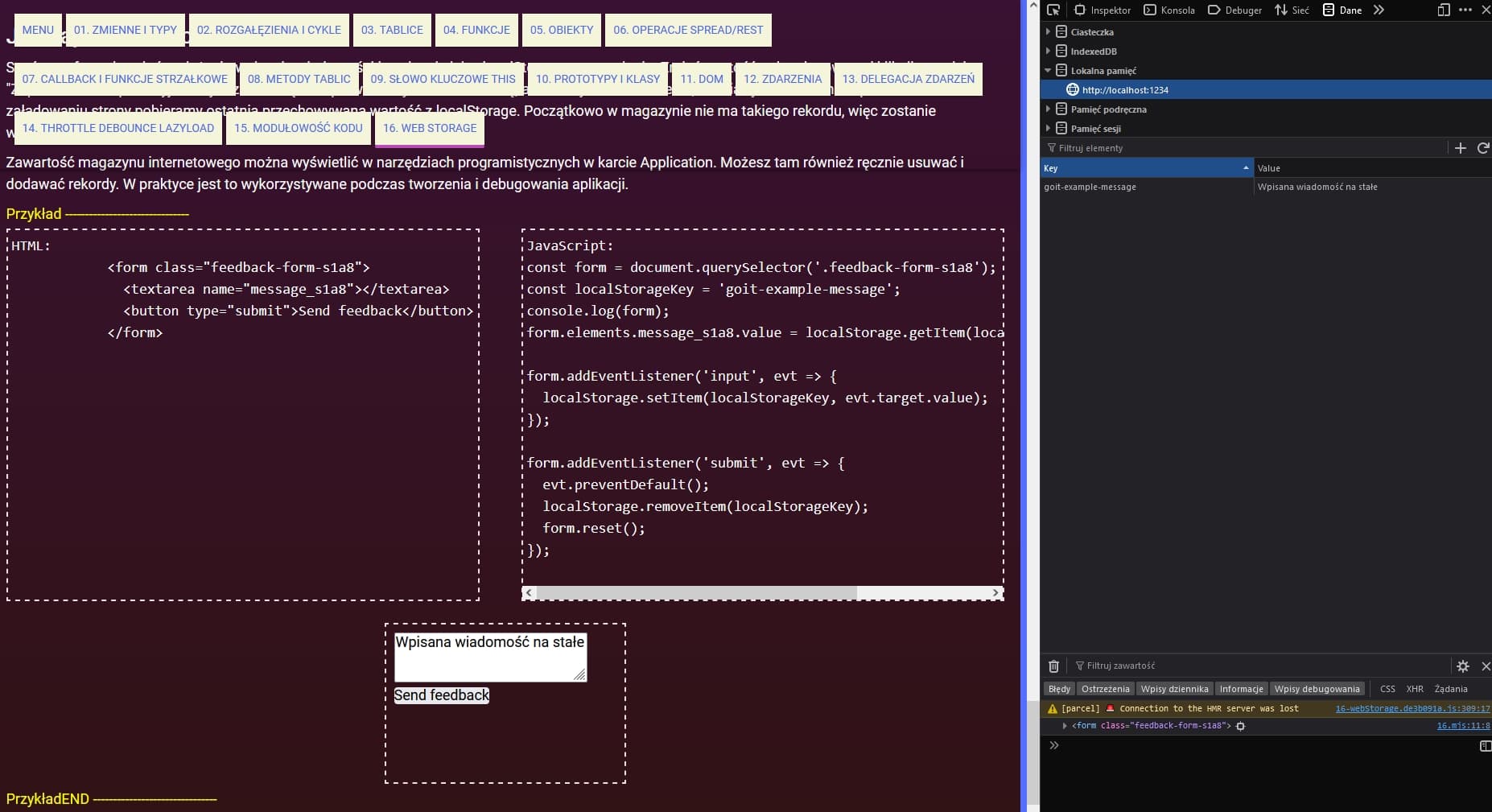
Stwórzmy formularz, który służy do wpisania wiadomości i zapisania jej w localStorage po przesłaniu. Zmień wartość pola tekstowego i kliknij przycisk "Zapisz". Tekst w polu wyjściowym zmieni się na wprowadzony. Odśwież stronę, a zobaczysz ten sam tekst, chociaż jeszcze nic nie wpisałeś. Po załadowaniu strony pobieramy ostatnią przechowywaną wartość z localStorage. Początkowo w magazynie nie ma takiego rekordu, więc zostanie wyświetlony pusty ciąg.
Zawartość magazynu internetowego można wyświetlić w narzędziach programistycznych w karcie Application. Możesz tam również ręcznie usuwać i dodawać rekordy. W praktyce jest to wykorzystywane podczas tworzenia i debugowania aplikacji.
Przykład -------------------------------
JavaScript:
const form = document.querySelector('.feedback-form-s1a8');
const localStorageKey = 'goit-example-message';
console.log(form);
form.elements.message_s1a8.value =
 localStorage.getItem(localStorageKey) ?? '';

form.addEventListener('input', evt => {
  localStorage.setItem(localStorageKey, evt.target.value);
});

form.addEventListener('submit', evt => {
  evt.preventDefault();
  localStorage.removeItem(localStorageKey);
  form.reset();
});
PrzykładEND -------------------------------
Zawartość magazynu internetowego można wyświetlić w narzędziach programistycznych na karcie Application. Możesz tam również ręcznie usuwać i dodawać rekordy. W praktyce jest to wykorzystywane podczas tworzenia i debugowania aplikacji.
Usługa dla localStorage
Aby zmniejszyć ilość powtarzającego się kodu podczas pracy z magazynem internetowym, możesz napisać usługę ze standardowymi metodami, na przykład save i load. Będą abstrahować one od powtarzającego się kodu sprawdzania błędów parsowania i tym podobnych.
Przykład -------------------------------
            storage.js
            const save = (key, value) => {
                try {
                    const serializedState = JSON.stringify(value);
                    localStorage.setItem(key, serializedState);
                } catch (error) {
                    console.error("Set state error: ", error.message);
                }
            };

            const load = key => {
                try {
                    const serializedState = localStorage.getItem(key);
                    return serializedState === null ? undefined : JSON.parse(serializedState);
                } catch (error) {
                    console.error("Get state error: ", error.message);
                }
            };

            export default {
                save,
                load,
            };
PrzykładEND -------------------------------
Możemy teraz bezpiecznie dodawać i odczytywać rekordy z lokalnego magazynu. Spróbuj samodzielnie dodać metodę remove(key), która usuwa bezpiecznie wpis, w podobny sposób jak napisaliśmy load(key) i save(key, value).