Moduł8 - Zajęcia 15 - Modułowość kodu
Section1 Article1: Node.js
Node.js to lekkie i wydajne środowisko uruchomieniowe dla JavaScript. Umożliwia pisanie aplikacji i narzędzi serwerowych o wysokiej wydajności. Node.js jest zbudowany na silniku JavaScript V8 i napisany jest w C++.
Początkowo Node.js został stworzony jako środowisko po stronie serwera dla frontendowych aplikacji, ale programiści zaczęli go używać do tworzenia narzędzi pomagających zautomatyzować również lokalne zadania takie jak kompilowanie SCSS. W rezultacie nowy ekosystem narzędzi, który pojawił się wokół Node.js, doprowadził do ogromnych zmian w rozwoju front-endu.
Section1 Article2: Instalacja
Aby zainstalować najnowszą stabilną wersję, przejdź do strony oficjalnej, pobierz instalator LTS (Latest Stable Version) i postępuj zgodnie z instrukcjami. Istnieją instalatory dla wszystkich popularnych systemów operacyjnych - Windows, MacOS i Linux.
Użytkownicy systemu Windows powinni zaznaczyć odpowiednie pola wyboru, aby zainstalować wszystkie dodatkowe narzędzia z wyjątkiem Chocolatey. Spowodowałoby to zainstalowanie Pythona i wszelkiego rodzaju narzędzi pomocniczych i kompilatorów.
Po instalacji, polecenie node będzie dostępne w terminalu. Aby sprawdzić, czy instalacja się powiodła, sprawdź wersję, uruchamiając w konsoli/terminalu polecenie node z flagą version.
Jeśli miałeś wcześniej otwarte okno konsoli pamiętaj aby je wyłączyć i włączyć z powrotem po instalacji, inaczej komenda może nie być dostępna pomimo prawidłowej instalacji.
node --version
Section1 Article3: JavaScript poza przeglądarką
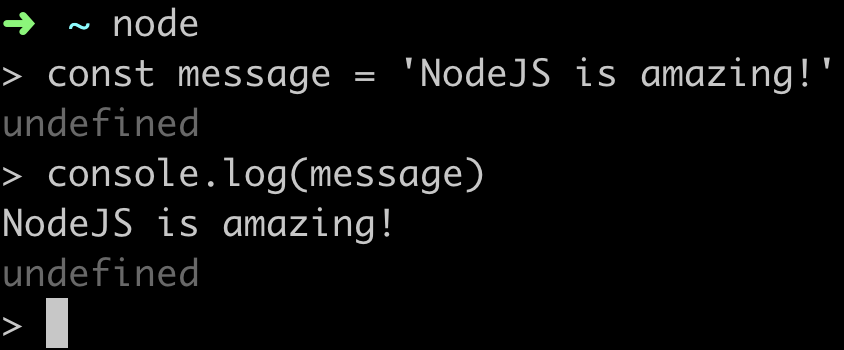
Node.js umożliwia uruchamianie kodu JavaScript poza przeglądarką. Otwórz dowolny terminal i wykonaj polecenie node, uruchomi się REPL (read-eval-print loop) - interaktywne środowisko uruchomieniowe kodu JS. Użyjmy go do wyprowadzenia czegoś do konsoli.
Aby wyjść z REPL, naciśnij kombinację Ctrl + C w systemie Windows lub Control + C na MacOS.
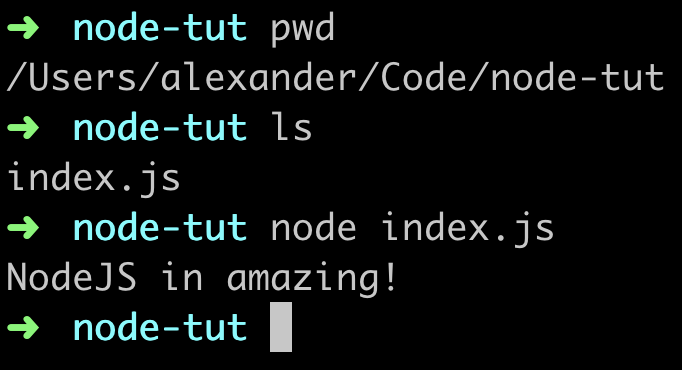
Teraz stwórzmy folder node-tut, a w nim plik index.js z kodem, który napisaliśmy w REPL. Aby uruchomić ten plik, musisz otworzyć terminal i przejść do folderu node-tut, który zawiera index.js o treści:
            // index.js
            const message = "NodeJS in amazing!";
            console.log(message);
Teraz w konsoli uruchom plik za pomocą polecenia node index.js i uzyskasz ten sam wynik - wyświetlenie stringa bezpośrednio w terminalu (już nie w przeglądarkowej konsoli).
To jest najważniejsza funkcjonalność Node.js - możliwość wykonywania JavaScript poza przeglądarką. W ten sposób możesz pisać całe aplikacje, na przykład serwer back-end lub oprogramowanie narzędziowe niezależne od przeglądarki. Więcej o Node dowiesz się na ostatnim module naszego kursu.
Section2 Article1: Menedżer pakietów npm
Aby korzystać z całego bogactwa narzędzi (lub pakietów) dla Node.js potrzebujemy możliwości ich instalacji i zarządzania nimi. W tym celu powstał NPM (node package manager) - manager pakietów Node.js. Instaluje on wymagane pakiety i zapewnia przyjazny dla użytkownika interfejs do pracy z nimi.
NPM składa się z trzech głównych elementów:
- Strona npmjs.com - służy do wyszukiwania i zapoznania się z dokumentacją pakietu.
- Interfejs wiersza poleceń (CLI) - program uruchamiany z terminala, udostępnia zestaw poleceń do pracy z rejestrem i pakietami. Umożliwia tworzenie skryptów również uruchamianych w terminalu.
- Rejestr pakietów (registry) - duża publiczna baza danych narzędzi programistycznych (pakietów).
Pakiet / paczka (package) - to mała biblioteka JavaScript, która rozwiązuje konkretny problem. Pakiety są pisane przez programistów i udostępniane społeczności. Takie podejście ułatwia życie, ponieważ nie trzeba wymyślać koła na nowo, wszystkie "koła" od dawna stoją na półkach rejestru i są gotowe do użycia.
Pakiety abstrahują implementację funkcjonalności, zapewniając programiście przyjazny dla użytkownika interfejs. Dzięki temu kod jest czystszy, bardziej czytelny i łatwiejszy w utrzymaniu.
Poniżej wymienimy główne polecenia które będziemy używać i szczegółowo opisywać.
- npm init - inicjuje npm w projekcie i tworzy plik package.json
- npm install - instaluje wszystkie zależności wymienione w package.json
- npm list --depth=0 - wyświetla w terminalu listę lokalnie zainstalowanych pakietów wraz z numerami ich wersji (bez ich zależności)
- npm install [package-name] - zainstaluje pakiet lokalnie w folderze node_modules i zaktualizuje package.json
- npm uninstall [package-name] - odinstaluje pakiet zainstalowany lokalnie i zaktualizuje package.json
- npm start i npm test - uruchomi skrypt start lub test, zdefiniowany w w package.json
- npm run [custom-script] - uruchomi niestandardowy skrypt zdefiniowany w package.json
- npm outdated - używany do wyszukiwania aktualizacji, programowego wykrywania niekompatybilnych wersji i wyświetlania listy dostępnych aktualizacji
- npm update - zaktualizuje wszystkie pakiety do maksymalnej dozwolonej wersji
Dokumentacja NPM
Section2 Article2: Inicjowanie projektu
Każdy projekt rozpoczyna się od stworzenia pliku package.json - śledzi on zależności, zawiera informacje o naszym projekcie, umożliwia pisanie skryptów npm oraz może służyć jako instrukcja przy tworzeniu nowego projektu na podstawie gotowych ustawień. Możesz utworzyć plik package.json za pomocą polecenia npm init w terminalu, inicjując w ten sposób projekt w bieżącym folderze.
npm init
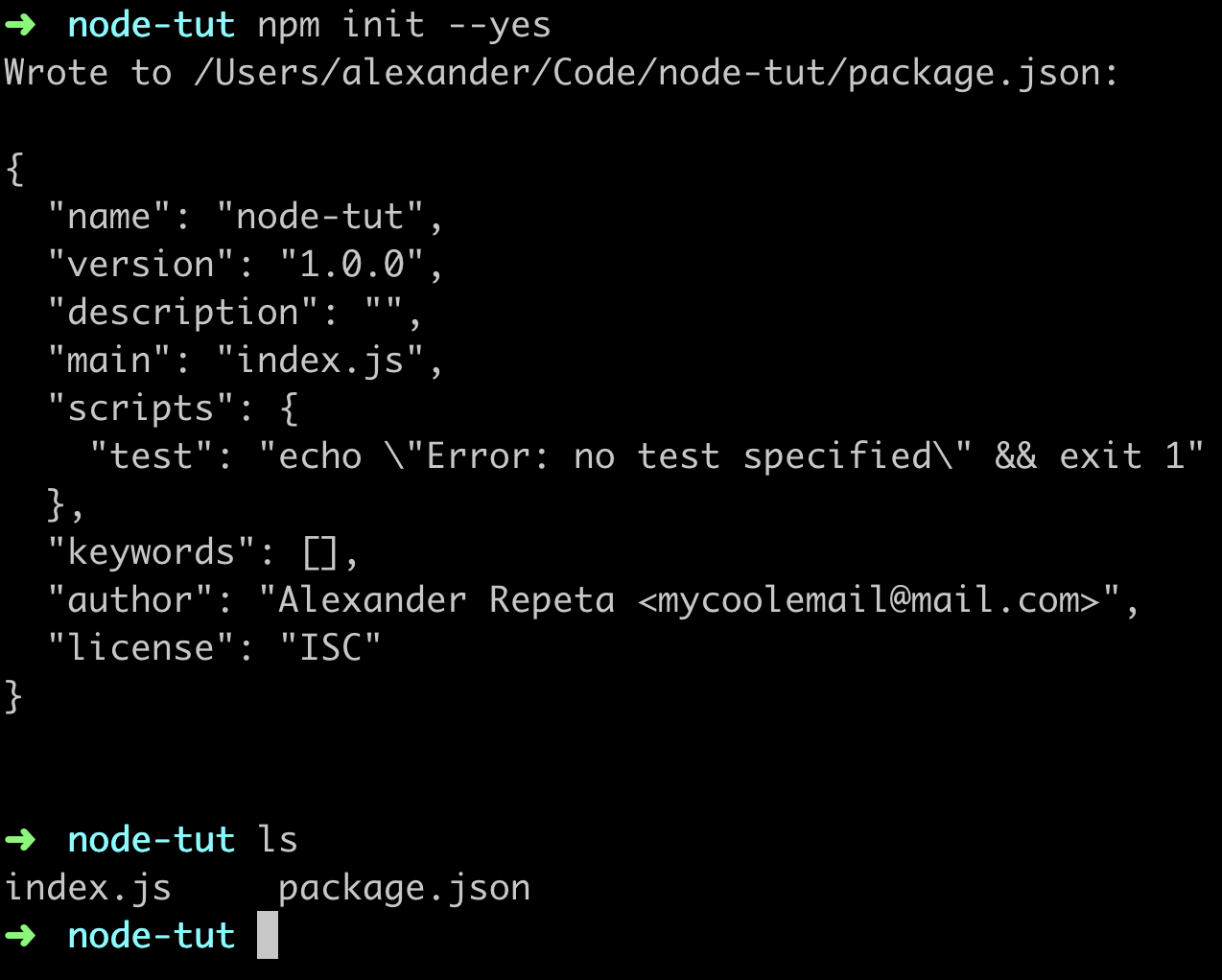
Zostaniesz poproszony o podanie nazwy projektu, wersji, opisu itp. Możesz po prostu naciskać Enter, aż plik package.json zostanie utworzony i umieszczony w folderze projektu. Aby nie naciskać Enter, pomijając puste pola, użyj polecenia init z flagą --yes. Flaga to dodatkowe ustawienie polecenia.
npm init --yes
Większość flag ma alias, czyli skrót. Aliasem dla flagi --yes jest -y, więc polecenia npm init --yes i npm init -y robią to samo. Zwróć uwagę na ilość myślników, ma ona znaczenie i zarówno flaga --y jak i -yes nie zadziałają.
package.json zostanie wygenerowany z wartościami domyślnymi. Aby ustawić na przykład dane autora projektu po wygenerowaniu package.json, w terminalu uruchom po kolei następujące polecenia, wstawiając swoje imię oraz e-mail.
                npm config set init.author.name "YOUR_NAME"
                npm config set init.author.email "YOUR_EMAIL"
Możesz edytować plik package.json ręcznie lub ponownie uruchomić npm init. Jeśli otworzysz package.json w edytorze, będzie to wyglądało mniej więcej tak. Są tam metadane dotyczące projektu.
            package.json
            {
                "name": "node-tut",
                "version": "1.0.0",
                "main": "index.js",
                "scripts": {
                    "test": "echo \"Error: no test specified\" && exit 1"
                },
                "author": "Alexander Repeta mycoolemail@mail.com>",
                "license": "ISC",
                "keywords": [],
                "description": ""
            }
Section2 Article3: Skrypty npm
Skrypty umożliwiają uruchamianie zainstalowanych pakietów i zautomatyzowanie pewnych działań. Za pomocą skryptów npm można tworzyć systemy budowania całych projektów. Zautomatyzujmy uruchamianie index.js. W tym celu w pliku package.json we właściwości scripts dodaj skrypt startowy start.
                package.json
                {
                    "scripts": {
                        "start": "node index.js"
                    }
                }
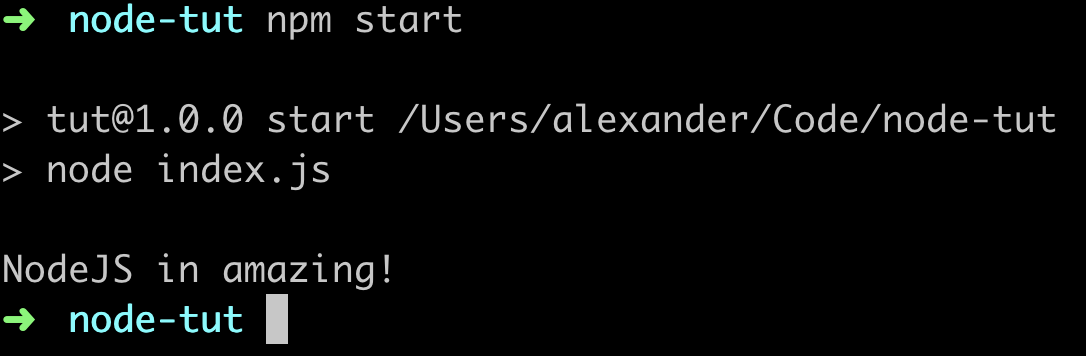
Teraz możemy go uruchomić w terminalu za pomocą polecenia npm start.
Jeśli utworzysz skrypt o nazwie innej niż start lub test, należy uruchamiać go poprzez npm run nazwa-skryptu - nie zapomnij słowa kluczowego run.
Zapoznaj się z dokumentacja How npm handles the "scripts" field.
Section2 Article4: Instalacja pakietów
Jedną z możliwości oferowanych przez npm jest instalacja pakietów, które są odnajdywane w rejestrze i rozpakowywane do folderu node_modules w katalogu głównym projektu. Po utworzeniu pliku package.json możesz dodawać zależności do projektu.
Zależność to pakiet npm używany podczas programowania. Są to wszelkiego rodzaju narzędzia i biblioteki. Zainstaluj bibliotekę validator.js która służy do walidacji stringów, na przykład wprowadzonych przez użytkownika danych w polach formularzy.
npm install validator
NPM pobrał validator i umieścił go w node_modules - folderze, który będzie zawierał wszystkie zewnętrzne zależności.
Nie dodawaj folderu node_modules do systemu kontroli wersji, wszyscy programiści będą mogli po prostu zainstalować pakiety na bazie pliku package.json, nie ma więc potrzeby dodawania setek albo i tysięcy plików z folderu node_modules.
Jeśli używasz Git, pamiętaj o dodaniu folderu node_modules do pliku .gitignore.
Zwróć uwagę, że wygenerowany plik package-lock.json jest dziennikiem wersji drzewa zależności projektu. Zapewnia, że zespół programistów używa dokładnie tej samej wersji wszystkich zależności. NPM automatycznie aktualizuje go podczas dodawania, usuwania i aktualizowania pakietów.
Po instalacji w package.json, w obiekcie dependencies pojawiła się nowa zależność. Oznacza to, że validator wersji 11.1.0 został zainstalowany jako zależność i jest gotowy do użycia w naszym projekcie. Pakiety są stale aktualizowane, więc Twoja wersja może być wyższa.
                package.json
                {
                    "dependencies": {
                        "validator": "^11.1.0"
                    }
                }
Aby uzyskać interfejs pakietu w kodzie Node.js, musisz wywołać funkcję require("nazwa-modułu"), przekazując jej nazwę modułu (bez ścieżki) jako argument - nazywamy to ścieżką bezwzględną. Ścieżka nie jest potrzebna, ponieważ domyślnie moduł będzie wyszukiwany w folderze node_modules. W wyniku wykonania funkcji require zwrócony zostanie interfejs modułu - obiekt z metodami lub po prostu funkcja, w zależności od pakietu.
                index.js
                const validator = require("validator");

                const validateEmail = email => {
                    return validator.isEmail(email);
                };

                console.log(
                "Is mango@mail.com a valid email?: ",
                validateEmail("mango@mail.com")
                );

                console.log(
                "Is Mangozedog.com a valid email?: ",
                validateEmail("Mangozedog.com")
                );
Wykonując npm start w terminalu, otrzymujemy.
                Is mango@mail.com a valid email?: true
                Is Mangozedog.com a valid email?: false
Section2 Article5: Usuwanie pakietów
Załóżmy, że wersja validator zainstalowana w poprzednim przykładzie powoduje problemy ze zgodnością. Możemy usunąć ten pakiet i zainstalować starszą wersję.
npm uninstall validator
Section2 Article6: Instalacja określonej wersji pakietu
Teraz zainstalujmy poprawną wersję validator. W poleceniu instalacji numer wersji jest określony po symbolu @.
npm install validator@1.0.0
Instalacja pakietu określonej wersji jest używana w projektach komercyjnych, aby zapewnić prawidłowe działanie bazy kodu i możliwość długoterminowego wsparcia. W projekcie prywatnym możesz zainstalować najnowsze wersje.
Section2 Article7: Rodzaje zależności
Wyobraź sobie ciasto, do jego przygotowania szef kuchni potrzebuje produktów, z przepisu. Poza nimi, do gotowania przydadzą się również narzędzia takie jak miski, łyżki, łopatki itp. W samej kuchni muszą stanąć stoły, piekarniki, lodówki itp. - to wszystko razem służy do przygotowania każdej potrawy, wspólne narzędzia, które są w kuchni.
Podobnie jest z zależnościami projektowymi - niektóre zostaną wykorzystane w powstałym produkcie, inne potrzebne są tylko na etapie rozwoju projektu, a są też takie, które trzeba wykorzystać niezależnie od projektu.
Dlatego polecenia npm install i npm uninstall mają trzy flagi.
- -save - wskazuje, że dodawana jest zależność, która zostanie włączona do produktu końcowego. Pakiet zostanie zainstalowany lokalnie w folderze node_modules, a wpis zostanie dodany do pola dependencies w package.json
- -save-dev - wskazuje, że dodano zależność programistyczną. Pakiet zostanie zainstalowany lokalnie w folderze node_modules, a wpis zostanie dodany do pola devDependencies w package.json. Oznacza to, że w wersji produkcyjnej na serwerze ta zależność nie musi być instalowana.
- -global - wskazuje, że dodawana jest globalna zależność, czyli narzędzie dostępne dla każdego projektu we wszystkich folderach. Pakiet zostanie zainstalowany globalnie (w systemie).
- Jeśli pominiesz flagę, domyślnie zostanie użyty -save.
- Podczas odinstalowywania pakietu należy podać poprawną flagę, tak samo jak podczas instalacji.
- Nie instaluj pakietów globalnie, jeśli pracujesz nad projektem z innymi programistami.
Section2 Article8: Zarządzanie wersjami pakietów
Z pakietami powiązany jest numer wersji. Numery wersji są zgodne ze standardem SemVer.
Biorąc pod uwagę numer wersji MAJOR.MINOR.PATCH, zwiększ:
- Wersja MAJOR w przypadku wprowadzenia niezgodnych zmian w interfejsie API
- Wersja MINOR, jeśli dodasz funkcjonalność w sposób kompatybilny wstecz
- Wersja PATCH, gdy wprowadzasz poprawki błędów zgodne z poprzednimi wersjami
Dodatkowe etykiety metadanych wersji wstępnej i kompilacji są dostępne jako rozszerzenia formatu MAJOR.MINOR.PATCH.
- npm outdated - używany do wyszukiwania aktualizacji, programowego wykrywania kompatybilnych wersji.
- npm update - zaktualizuje wszystkie pakiety do maksymalnej dozwolonej wersji.
- npm update [nazwa-pakietu] - zaktualizuje określony pakiet
Jeśli nie ufasz maszynom lub chcesz instalować określone wersje pakietów, możesz otworzyć package.json i ręcznie zmienić wersje pakietów, a następnie uruchomić npm install.
Section2 Article9: Zarządzanie pamięcią podręczną
Po zainstalowaniu pakietu, npm zapisuje jego kopię w pamięci podręcznej, więc przy następnej instalacji nie trzeba ponownie pobierać go z Internetu. Pamięć podręczna jest przechowywana w folderze .npm twojego katalogu domowego.
Z biegiem czasu folder ten zaśmieca się starymi pakietami i czasami warto go wyczyścić, nie musimy tego robić zbyt często (kilka razy w roku). Buforowanie jest przydatne, ponieważ skraca czas instalacji już używanych pakietów.
Aby wyczyścić ten folder uruchom w dowolnym miejscu polecenie:
npm cache clean
Section3 Article1: Modułowość kodu
Koncepcja modułów jako sposobu organizowania kodu istnieje od dawna. Wraz z rozwojem projektu i jego bazy kodu, programiści starają się rozbić go na pliki, z których każdy opisuje odrębną funkcjonalność.
Kod modułowy pomaga w organizacji, utrzymaniu, testowaniu i, co najważniejsze, zarządzaniu zależnościami. Najważniejszymi zaletami modułów są:
- łatwość utrzymania,
- odrębne przestrzenie nazw
- możliwość łatwego ponownego wykorzystania kodu (reusability).
Łatwość utrzymania - dobrze zaprojektowany moduł ma na celu zminimalizowanie zależności od innych części kodu. Pozwoli to na rozszerzenie funkcjonalności aplikacji bez obaw o zakłócenie pracy jako całości. Aktualizacja pojedynczego modułu jest znacznie łatwiejsza, jeśli jest on samowystarczalny i niezależny od innych.
Przestrzeń nazw - zmienne, które nie znajdują się w zakresie funkcji lub klasy, są globalne. Zwykle powoduje to zanieczyszczenie przestrzeni nazw, gdzie całkowicie niepowiązany kod współdzieli zmienne globalne. Moduły unikają zanieczyszczenia przestrzeni nazw, tworząc osobny zakres dla zmiennych.
Ponowne wykorzystanie - gdyby wszyscy programiści kopiowali gotowy kod do nowych projektów, zmieniając go tylko nieco tak, aby pasował do specyfiki projektu, byłaby to oczywiście ogromna strata czasu. Znacznie lepiej jest mieć moduł, który może być wielokrotnie używany niezależnie od środowiska w którym jest on dołączony jako zależność.
Section3 Article2: Budowanie modułów
Budowanie modułów to proces łączenia grup modułów i ich zależności w jeden lub grupę plików.
Zazwyczaj kod jest podzielony na foldery i pliki, dodatkowo często potrzebujemy podłączyć zewnętrzne biblioteki. W rezultacie każdy z tych plików musi być zawarty w głównym pliku HTML w znaczniku "script", który jest następnie ładowany przez przeglądarkę.
Posiadanie oddzielnych tagów "script" dla każdego pliku oznacza, że przeglądarka będzie pobierać każdy plik osobno, co negatywnie wpływa na szybkość ładowania strony. Aby obejść ten problem, pliki są łączone w jeden lub parę plików w celu zmniejszenia liczby żądań. Powstaje jednak problem zarządzania zależnościami między modułami.
Jeśli używasz systemów modułowych, takich jak CommonJS czy ESM, musisz użyć narzędzia do przekształcenia ich w uporządkowany, zrozumiały dla przeglądarki kod. W tym miejscu do gry wchodzi Webpack i inne narzędzia typu bundles.
Section3 Article3: ECMAScript Modules (ESM)
Do niedawna język JavaScript nie miał wbudowanego systemu modułowego. ESM mają zwartą deklaratywną składnię i możliwość asynchronicznego ładowania. Moduł ES to fragment kodu JS wielokrotnego użytku, który eksportuje określone obiekty, udostępniając je innym modułom.
Zobaczmy na przykład:
            greeter.js
            const helloMessage = "hello!";
            const goodbyeMessage = "goodbye!";

            export const hello = () => helloMessage;
            export const goodbye = () => goodbyeMessage;


            index.js
            import { hello, goodbye } from "./greeter";

            console.log(hello()); // "hello!"
            console.log(goodbye()); // "goodbye!"
Każdy plik JS przechowuje kod w unikalnym kontekście modułu i importuje potrzebne mu zależności oraz eksportuje to, co ma być zaimportowane przez inne moduły które będą go wykorzystywać. Operacje eksportu/importu są realizowane przez konstrukcje import i export. Takie podejście ma dwie oczywiste zalety — unikanie zanieczyszczenia globalnej przestrzeni nazw i jawne określanie zależności.
Nowy system modułów różni się od istniejącego CommonJS i innych, przede wszystkim tym, że jest standardem. Oznacza to, że z czasem będzie w pełni obsługiwany przez przeglądarki natywnie, bez dodatkowych konieczności dodatkowych narzędzi. Niestety obsługa w przeglądarkach nie jest obecnie kompletna, więc ESM są używane w połączeniu z narzędziami do tworzenia modułów, takimi jak Webpack, Parcel i inne.
ESM zostały zaprojektowane uwzględniając analizę statyczną. Oznacza to, że podczas importowania modułów import jest przetwarzany w czasie kompilacji, czyli przed uruchomieniem skryptu. Pozwala to na usunięcie eksportów, które nie są używane przez inne moduły przed uruchomieniem skryptu, co może prowadzić do znacznych oszczędności na wadze pliku JS, zmniejszając obciążenie przeglądarki. Nazywa się to tree shaking i jest wykonywane przez bundlery automatycznie podczas budowania kodu JS.
Section3 Article4: Named export
Moduł może eksportować kilka encji, które różnią się nazwami i są nazywane nazwanymi eksportami. Aby zaimportować je do innego modułu, musimy znać nazwy eksportowanych encji, które chcemy zaimportować.
Pierwszym sposobem jest użycie słowa kluczowego export przed wszystkimi encjami, które mają zostać wyeksportowane. Zostaną one dodane jako właściwości do eksportowanego obiektu. Podczas importu destrukturyzujemy właściwości z importowanego obiektu.
            my-module.js
            const sqrt = Math.sqrt;
            export const square = x => x * x;
            export const diag = (x, y) => sqrt(square(x) + square(y));


            main.js
            import { square, diag } from "./path/to/my-module";

            console.log(square(11)); // 121
            console.log(diag(4, 3)); // 5
Drugim sposobem jest jawne określenie obiektu z właściwościami do eksportu.
            my-module.js
            const sqrt = Math.sqrt;
            const square = x => x * x;
            const diag = (x, y) => sqrt(square(x) + square(y));
            export { square, diag };


            main.js
            import { square, diag } from "./path/to/myModule";

            console.log(square(11)); // 121
            console.log(diag(4, 3)); // 5
Poniższa składnia importuje wszystkie eksporty modułu jako obiekt o określonej nazwie. Nazywamy to namespace import.
            main.js
            import * as myModule from "./path/to/my-module";

            console.log(myModule.square(11)); // 121
            console.log(myModule.diag(4, 3)); // 5
Section3 Article5: Default export
Często moduł eksportuje tylko jedną encję, taki eksport jest wygodny do importu. Domyślny eksport to najważniejsza wartość eksportowana, która może być dowolnego typu, może to być: zmienna, funkcja, klasa itp.
            my-func.js
            export default function myFunc() {
              // ...
            }


            my-class.js
            export default class MyClass {
              // ...
            }


            main.js
            import myFunc from "./path/to/my-func";
            import MyClass from "./path/to/my-class";

            myFunc();
            const inst = new MyClass();
Użyj nazwanych eksportów, gdy musisz wyeksportować wiele encji, a eksport domyślny, gdy musisz wyeksportować tylko jedną. Chociaż możliwe jest użycie domyślnych i nazwanych eksportów w tym samym pliku, dobrą praktyką jest wybranie tylko jednego stylu eksportu dla każdego modułu.
Section4 Article1: Wprowadzenie do Webpack
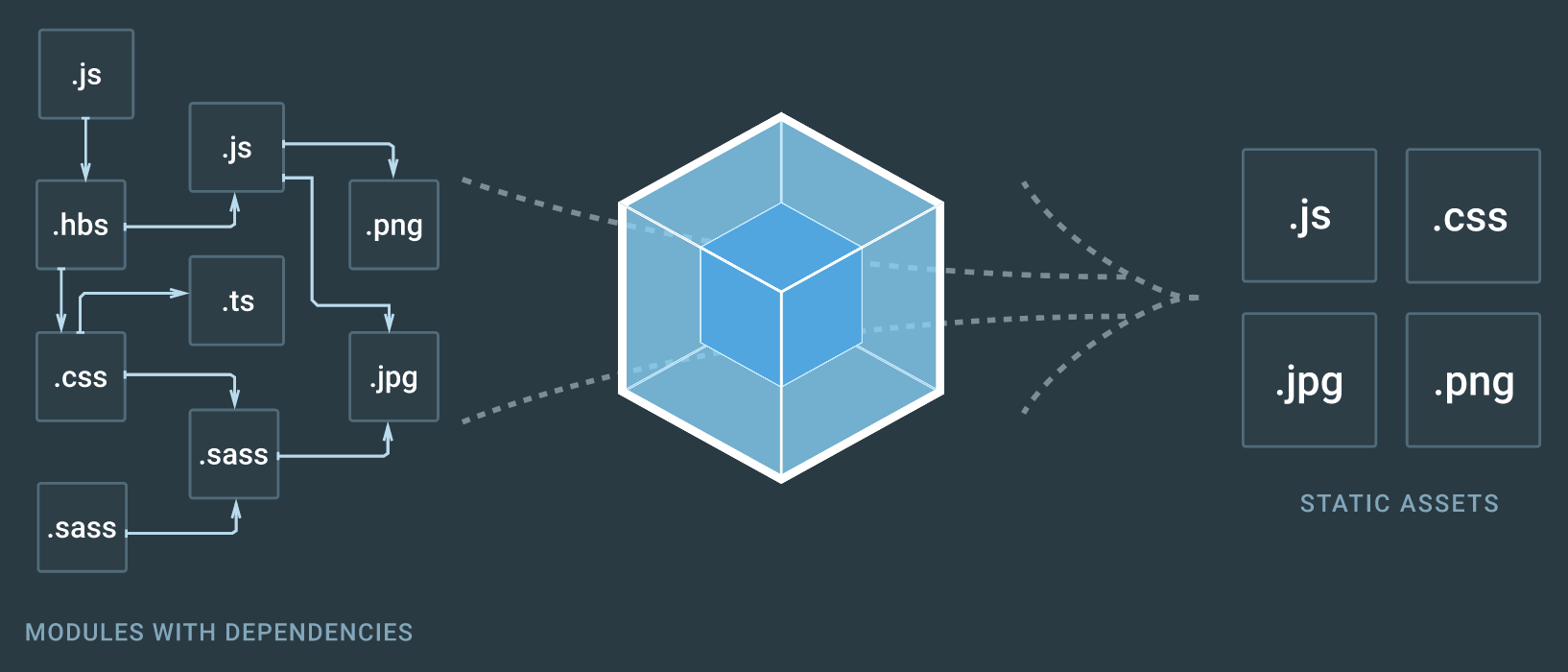
Webpack to konstruktor modułów JS, manager zależności modułów, który analizuje drzewo zależności i tworzy jeden lub więcej plików wynikowych zawierających całą bazę kodu projektu. Ustawia kolejność łączenia modułów, łączy, minifikuje, pakuje i wiele więcej.
Webpack stał się jednym z najważniejszych narzędzi do tworzenia stron internetowych. Przede wszystkim jest managerem zależności modułów aplikacji i bundlerem plików JS, ale może przekształcać wszystkie zasoby (HTML i CSS, SASS itp.), optymalizować obrazy, kompilować szablony, uruchamiać lokalny serwer WWW do programowania i wiele więcej.
Section4 Article2: Zasada działania
Załóżmy, że mamy aplikację, która potrafi wykonać dwa proste zadania matematyczne: sumować i mnożyć. Zdecydowaliśmy podzielić te funkcje na osobne pliki (moduły), aby uprościć obsługę bazy kodu. Następnie skrypty w index.html będą podłączone w poniższej kolejności.
            index.html
            script src="sum.js">/script>
            script src="multiply.js">/script>
            script src="index.js">/script>
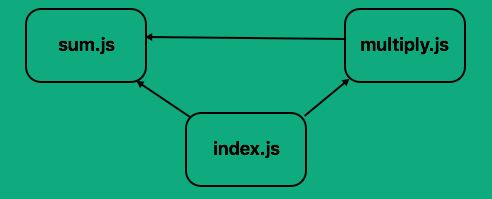
Załóżmy, że kod z sum.js jest używany w multiply.js i index.js, a kod z multiply.js jest używany tylko w index.js. Pokażmy hierarchię zależności na prostym diagramie.
Jeśli popełnisz błąd w kolejności łączenia skryptów w index.html, to znaczy, jeśli index.js jest dołączony przed innymi zależnościami lub jeśli sum.js jest dodawany po multiply.js - wystąpią błędy. Teraz wyobraź sobie, że skalujemy to do prawdziwej, w pełni działającej aplikacji - mogą istnieć setki zależności. Utrzymanie porządku podłączeń byłoby koszmarem.
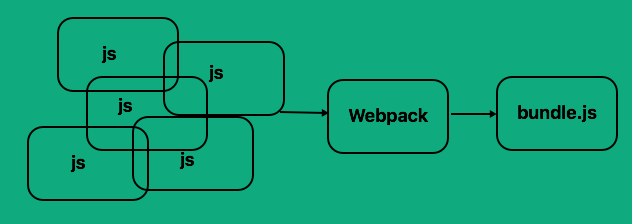
Webpack konwertuje zależności na moduły i łączy je w jeden lub więcej plików. Każdy moduł będzie miał prywatną przestrzeń nazw i podłączy się we właściwym czasie, we właściwej kolejności.
Starszą alternatywą dla Webpack jest Gulp który nadal zajmuje należne mu miejsce w zestawie narzędzi dla programistów, a w niektórych projektach funkcjonalność Webpack nie jest potrzebna, chociaż może działać w połączeniu z Gulp. Pomimo tego, że krzywa uczenia się może być wyższa (zwłaszcza przy bardziej złożonych ustawieniach), Webpack jest niezbędny, jeśli używasz nowoczesnych bibliotek i frameworków do programowania, takich jak React, Vue, Angular itd.
Section4 Article3: Ustawienie
Skorzystaj z poniższych linków, aby uzyskać wyczerpujące tutoriale z objaśnieniami krok po kroku, jak skonfigurować Webpack.